
- トップページ
- できるExcel グラフ 2007/2003/2002対応 伝わる! 魅せる! グラフ技マスターブック
できるExcel グラフ 2007/2003/2002対応 伝わる! 魅せる! グラフ技マスターブック

2,178円(本体 1,980円+税10%)
- 品種名
- 書籍
- 発売日
- 2009/3/13
- ページ数
- 320P
- サイズ
- B5変型
- 著者
- きたみあきこ&できるシリーズ編集部 著
- ISBN
- 9784844326892
見る人も納得のグラフが作れる! グラフの見栄えがグンとよくなる。
「売上数と来客数を折れ線と棒の2軸グラフにしたい……」「プレゼンや企画書に使うグラフの見栄えをかっこよくしたい」など、グラフの編集や見せ方で困っている方は必読です!
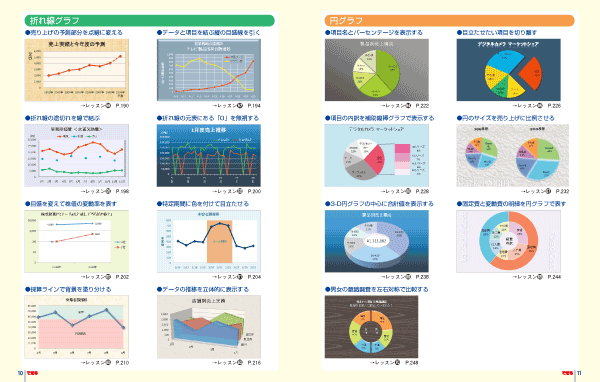
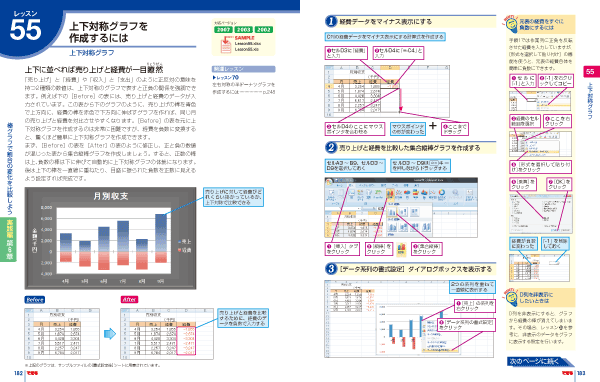
グラフのデザイン設定、軸の編集、高度な分析グラフなど仕事に役立つテクニックを80例紹介。レッスン初めにグラフの操作前と操作後画面を掲載しているので、グラフの変化や操作内容がひと目で分かります。「グラフ早引き一覧表」でグラフイメージから該当レッスンを引けるほか、ダウンロードサンプルを利用すれば、完成例サンプルですぐにグラフのデザインや書式ワザを確認できます。
グラフのデザイン設定、軸の編集、高度な分析グラフなど仕事に役立つテクニックを80例紹介。レッスン初めにグラフの操作前と操作後画面を掲載しているので、グラフの変化や操作内容がひと目で分かります。「グラフ早引き一覧表」でグラフイメージから該当レッスンを引けるほか、ダウンロードサンプルを利用すれば、完成例サンプルですぐにグラフのデザインや書式ワザを確認できます。
「読者アンケートに答える」「読者プレゼントに応募」の場合もこちらをご利用ください。
書籍の内容に関するお問い合わせはこちら。お答えできるのは本書に記載の内容に関することに限ります。
学校・法人一括購入に関するお問い合わせはこちらへ。
詳細
■ページイメージ
■著者からのメッセージ
■編集者からのメッセージ
 |
 |
■著者からのメッセージ
| Excelを使って、数値データから有意義な情報を引き出したい……。そんなときには、まず数値データを表にまとめるのが一般的です。しかし、それだけで有意義な情報が得られるのでしょうか。確かに表はデータを整理するのに役立ちますが、表に並べた数値を眺めただけでは、得られる情報に限りがあります。より有意義な情報を引き出すには、数値をビジュアルに表現する「グラフ化」が最も効果的な方法でしょう。グラフ化によって、数値が増えているのか減っているのか、また、その変化は急速なのか緩やかなのかが、ひと目で判断できるのです。 本書では、基本編、実践編、応用編の3部構成で、グラフ作りの知識やテクニックを紹介します。基本編では、表からグラフを作成する方法と、どのグラフにも共通する基本的なテクニックを解説します。続く実践編では、日常的によく使う棒グラフ、折れ線グラフ、円グラフにスポットを当て、各グラフに特有のテクニックを紹介します。最後の応用編では、データ分析やデータ管理に役立つ応用的なグラフの作成方法を説明します。 伝えたいことを相手に正しく伝達できる分かりやすいグラフ、相手の興味をグンと引き寄せる美しいグラフ、情報を正しく分析するための表現力のあるグラフ、本書には、そんなグラフ作りをお手伝いする知識やテクニックがたくさん詰め込まれています。本書が、皆さまのグラフ作りの手助けになれば幸いです。(まえがきより抜粋) |
■編集者からのメッセージ
| 新聞やテレビ、プレゼン資料を見たときに、分かりやすいグラフを見て「自分も伝わるグラフを作りたい!」と思ったのがこの本を作るきっかけでした。本の企画や資料を練るときに気の利いたグラフを作れず、いつも悪戦苦闘していました。ですので、著者さんとグラフの見せ方や目次、手順を検討するうちに、「こんなに華やかで伝わるグラフが作れるのか!」と、グラフの奥深さに感動しました。 本書は、「思い通りにグラフを作成したい!」という方にぴったりの1冊です。データをグラフ化するときに、どのグラフを選んでいいのか迷うことがありますが、本書では、目的に合ったグラフの種類と特徴を説明しながら、表現力をアップするグラフのテクニックを丁寧に紹介しています。複数のテクニックを使うレッスンでは、操作の流れが一発で理解しやすいように、計算式の操作前・操作後の変化と、グラフの完成例を分かりやすく図で解説しています。それでもグラフの操作に迷ったときは、完成例サンプルを参考にしてください。グラフのデザインや操作の確認ができるので、確実にグラフマスターに近づけます! |
目次
■著者プロフィール
きたみあきこ
東京都生まれ、神奈川県在住。テクニカルライター。
お茶の水女子大学理学部化学科卒。大学在学中に、分子構造の解析を通してプログラミングと出会う。プログラマー、パソコンインストラクターを経て、現在はコンピューター関係の雑誌や書籍
の執筆を中心に活動中。
近著に『できるExcel 2007の「困った!」に答える本 Windows Vista対応』、『できるポケット 仕事に使えるExcelの便利ワザがマスターできる本 Excel 2003/2002/2000対応』(共著)、『で
きる大事典 Access 2007 Windows Vista対応』(共著)、『できるAccessクエリ活用編 2003&2002対応』(共著)(以上、インプレスジャパン)などがある。
●Office Kitamiホームページ
■もくじ
まえがき
目次
グラフ早引き一覧表
サンプルファイルをダウンロードするには
第1章 グラフを作成しよう
1 グラフを知ろう <グラフの用途とメリット>
2 グラフの種類を理解しよう <グラフの種類>
3 グラフの構成要素を理解しよう <グラフの要素>
4 Excel 2007でグラフを作成するには <グラフの作成>
5 Excel 2003/2002でグラフを作成するには <グラフウィザード>
6 項目軸と凡例を入れ替えるには <行と列の切り替え>
7 グラフタイトルを設定するには <グラフタイトル>
8 グラフの種類を変更するには <グラフの種類の変更>
9 グラフの位置やサイズを変更するには <移動とサイズ変更>
10 グラフだけを印刷するには <グラフの印刷>
11 グラフ専用のワークシートを利用するには <グラフシート>
この章のまとめ
第2章 グラフをきれいに修飾しよう
12 グラフのデザインをまとめて設定するには <グラフのスタイル>
13 グラフ内の文字のサイズを変更するには <フォントサイズの変更>
14 1つの項目だけ色を変えて目立たせるには <系列の選択>
15 グラフの背景に模様を設定するには <テクスチャ>
16 棒にグラデーションを設定するには <グラデーション>
17 グラフに影や立体表示を設定するには <図形の効果>
18 軸や目盛線の書式を設定するには <目盛線の設定>
19 グラフの中に図形を描画するには <図形の挿入>
20 グラフタイトルを華やかにするには <ワードアート>
21 グラフの既定の色を変更するには <既定値の設定>
この章のまとめ
第3章 グラフの要素を編集しよう
22 グラフのレイアウトを変更するには <グラフのレイアウト>
23 グラフタイトルにセルの内容を表示するには <セルの参照>
24 数値軸や項目軸に説明を表示するには <軸ラベルの挿入>
25 凡例の位置を変えるには <凡例の移動>
26 グラフ上に元データの数値を表示するには <データラベル>
27 グラフ上に元データの表を表示するには <データテーブル>
28 項目を縦書きで表示するには <縦書きの設定>
29 目盛の範囲や間隔を指定するには <軸の書式設定>
30 目盛を万単位で表示するには <軸の表示単位の変更>
この章のまとめ
第4章 元データを編集して思い通りにグラフ化しよう
31 グラフのデータ範囲を変更するには <カラーリファレンスの操作>
32 ほかのワークシートにあるデータ範囲を変更するには <データソースの選択>
33 長い項目名を改行して表示するには <セル内改行の利用>
34 凡例の文字列を直接入力するには <凡例項目の編集>
35 非表示の列のデータがグラフから消えないようにするには <非表示セルの設定>
36 元表にない日付が勝手に表示されないようにするには <テキスト軸の設定>
37 項目軸の日付を半年置きに表示するには <目盛間隔と目盛の種類>
38 横軸の項目に「年」を数字で表示するには <横(項目)軸の編集>
39 項目軸に「月」を縦書きで表示するには <表示形式の設定>
40 2種類の単位の数値からグラフを作成するには <2軸グラフ、複合グラフ>
41 作成したグラフの種類を保存するには <テンプレートの登録>
この章のまとめ
第5章 棒グラフで大きさを比較しよう
42 棒を1本だけ目立たせるには <データ要素の選択>
43 棒を太くするには <要素の間隔>
44 2系列の棒を重ねるには <系列の重なり>
45 棒グラフの高さを波線で省略するには <表示形式>
46 縦棒グラフに基準線を表示するには <散布図の利用>
47 横棒グラフの項目の順序を表と一致させるには <軸の反転>
48 絵グラフを作成するには <画像ファイルの利用>
49 3-D棒グラフを回転するには <軸の直交の設定>
50 3-D棒グラフの背面の棒を見やすくするには <円錐の利用>
この章のまとめ
練習問題
解答
第6章 棒グラフで割合の変化を比較しよう
51 積み上げグラフの積み上げの順序を変えるには <系列の移動>
52 積み上げ縦棒グラフに合計値を表示するには <積み上げ縦棒の合計値>
53 積み上げ横棒グラフに合計値を表示するには <積み上げ横棒の合計値>
54 100%積み上げ棒グラフにパーセンテージを表示するには <パーセンテージの表示>
55 上下対称グラフを作成するには <上下対称グラフ>
この章のまとめ
練習問題
解答
第7章 折れ線グラフで変化や推移を表そう
56 折れ線全体の書式や一部の書式を変更するには <図形の塗りつぶしと枠線>
57 縦の目盛線をマーカーと重なるように表示するには <横(項目)軸目盛線>
58 折れ線の途切れを線で結ぶには <空白セルの表示方法>
59 計算結果の0を無視して前後の点を結ぶには <NA関数の利用>
60 変化の割合を分かりやすく表現するには <対数目盛>
61 特定の期間だけ背景を塗り分けるには <縦棒グラフの利用>
62 採算ラインで背景を塗り分けるには <積み上げ面グラフの利用>
63 面グラフを見やすく表示するには <3-D面グラフ>
この章のまとめ
練習問題
解答
第8章 円グラフで割合を表そう
64 項目名とパーセンテージを見やすく表示するには <円グラフのデータラベル>
65 円グラフから扇形を切り離すには <要素の切り離し>
66 円グラフの特定の要素の内訳を表示するには <補助縦棒付き円グラフ>
67 円グラフを2つ並べて合計量を表すには <グラフの拡大/縮小>
68 ドーナツ状の3-D円グラフの中心に合計値を表示するには <円の追加>
69 分類と明細を二重のドーナツグラフで表すには <ドーナツグラフの系列の追加>
70 左右対称の半ドーナツグラフを作成するには <グラフのコピー>
この章のまとめ
練習問題
解答
第9章 グラフをデータ分析やデータ管理に役立てよう
71 性能や特徴のバランスを分析するには <レーダーチャート>
72 2種類の数値データの相関性を分析するには <散布図と近似曲線>
73 3種類の数値データの関係を分析するには <バブルチャート>
74 ポジショニングマップで商品の特徴を分類するには <散布図の軸の移動>
75 ヒストグラムで人数の分布を表すには <FREQUENCY関数>
76 ピラミッドグラフで男女別に人数の分布を表すには <積み上げ横棒グラフの利用>
77 ガントチャートで日程を管理するには <シリアル値の数値軸>
78 Zチャートで12カ月の業績を分析するには <累計と移動和の計算>
79 パレート図でABC分析するには <累積構成比の計算>
80 株価の動きを分析するには <株価チャート>
この章のまとめ
索引
本書を読み終えた方へ
できるサポートのご案内
きたみあきこ
東京都生まれ、神奈川県在住。テクニカルライター。
お茶の水女子大学理学部化学科卒。大学在学中に、分子構造の解析を通してプログラミングと出会う。プログラマー、パソコンインストラクターを経て、現在はコンピューター関係の雑誌や書籍
の執筆を中心に活動中。
近著に『できるExcel 2007の「困った!」に答える本 Windows Vista対応』、『できるポケット 仕事に使えるExcelの便利ワザがマスターできる本 Excel 2003/2002/2000対応』(共著)、『で
きる大事典 Access 2007 Windows Vista対応』(共著)、『できるAccessクエリ活用編 2003&2002対応』(共著)(以上、インプレスジャパン)などがある。
●Office Kitamiホームページ
■もくじ
まえがき
目次
グラフ早引き一覧表
サンプルファイルをダウンロードするには
第1章 グラフを作成しよう
1 グラフを知ろう <グラフの用途とメリット>
2 グラフの種類を理解しよう <グラフの種類>
3 グラフの構成要素を理解しよう <グラフの要素>
4 Excel 2007でグラフを作成するには <グラフの作成>
5 Excel 2003/2002でグラフを作成するには <グラフウィザード>
6 項目軸と凡例を入れ替えるには <行と列の切り替え>
7 グラフタイトルを設定するには <グラフタイトル>
8 グラフの種類を変更するには <グラフの種類の変更>
9 グラフの位置やサイズを変更するには <移動とサイズ変更>
10 グラフだけを印刷するには <グラフの印刷>
11 グラフ専用のワークシートを利用するには <グラフシート>
この章のまとめ
第2章 グラフをきれいに修飾しよう
12 グラフのデザインをまとめて設定するには <グラフのスタイル>
13 グラフ内の文字のサイズを変更するには <フォントサイズの変更>
14 1つの項目だけ色を変えて目立たせるには <系列の選択>
15 グラフの背景に模様を設定するには <テクスチャ>
16 棒にグラデーションを設定するには <グラデーション>
17 グラフに影や立体表示を設定するには <図形の効果>
18 軸や目盛線の書式を設定するには <目盛線の設定>
19 グラフの中に図形を描画するには <図形の挿入>
20 グラフタイトルを華やかにするには <ワードアート>
21 グラフの既定の色を変更するには <既定値の設定>
この章のまとめ
第3章 グラフの要素を編集しよう
22 グラフのレイアウトを変更するには <グラフのレイアウト>
23 グラフタイトルにセルの内容を表示するには <セルの参照>
24 数値軸や項目軸に説明を表示するには <軸ラベルの挿入>
25 凡例の位置を変えるには <凡例の移動>
26 グラフ上に元データの数値を表示するには <データラベル>
27 グラフ上に元データの表を表示するには <データテーブル>
28 項目を縦書きで表示するには <縦書きの設定>
29 目盛の範囲や間隔を指定するには <軸の書式設定>
30 目盛を万単位で表示するには <軸の表示単位の変更>
この章のまとめ
第4章 元データを編集して思い通りにグラフ化しよう
31 グラフのデータ範囲を変更するには <カラーリファレンスの操作>
32 ほかのワークシートにあるデータ範囲を変更するには <データソースの選択>
33 長い項目名を改行して表示するには <セル内改行の利用>
34 凡例の文字列を直接入力するには <凡例項目の編集>
35 非表示の列のデータがグラフから消えないようにするには <非表示セルの設定>
36 元表にない日付が勝手に表示されないようにするには <テキスト軸の設定>
37 項目軸の日付を半年置きに表示するには <目盛間隔と目盛の種類>
38 横軸の項目に「年」を数字で表示するには <横(項目)軸の編集>
39 項目軸に「月」を縦書きで表示するには <表示形式の設定>
40 2種類の単位の数値からグラフを作成するには <2軸グラフ、複合グラフ>
41 作成したグラフの種類を保存するには <テンプレートの登録>
この章のまとめ
第5章 棒グラフで大きさを比較しよう
42 棒を1本だけ目立たせるには <データ要素の選択>
43 棒を太くするには <要素の間隔>
44 2系列の棒を重ねるには <系列の重なり>
45 棒グラフの高さを波線で省略するには <表示形式>
46 縦棒グラフに基準線を表示するには <散布図の利用>
47 横棒グラフの項目の順序を表と一致させるには <軸の反転>
48 絵グラフを作成するには <画像ファイルの利用>
49 3-D棒グラフを回転するには <軸の直交の設定>
50 3-D棒グラフの背面の棒を見やすくするには <円錐の利用>
この章のまとめ
練習問題
解答
第6章 棒グラフで割合の変化を比較しよう
51 積み上げグラフの積み上げの順序を変えるには <系列の移動>
52 積み上げ縦棒グラフに合計値を表示するには <積み上げ縦棒の合計値>
53 積み上げ横棒グラフに合計値を表示するには <積み上げ横棒の合計値>
54 100%積み上げ棒グラフにパーセンテージを表示するには <パーセンテージの表示>
55 上下対称グラフを作成するには <上下対称グラフ>
この章のまとめ
練習問題
解答
第7章 折れ線グラフで変化や推移を表そう
56 折れ線全体の書式や一部の書式を変更するには <図形の塗りつぶしと枠線>
57 縦の目盛線をマーカーと重なるように表示するには <横(項目)軸目盛線>
58 折れ線の途切れを線で結ぶには <空白セルの表示方法>
59 計算結果の0を無視して前後の点を結ぶには <NA関数の利用>
60 変化の割合を分かりやすく表現するには <対数目盛>
61 特定の期間だけ背景を塗り分けるには <縦棒グラフの利用>
62 採算ラインで背景を塗り分けるには <積み上げ面グラフの利用>
63 面グラフを見やすく表示するには <3-D面グラフ>
この章のまとめ
練習問題
解答
第8章 円グラフで割合を表そう
64 項目名とパーセンテージを見やすく表示するには <円グラフのデータラベル>
65 円グラフから扇形を切り離すには <要素の切り離し>
66 円グラフの特定の要素の内訳を表示するには <補助縦棒付き円グラフ>
67 円グラフを2つ並べて合計量を表すには <グラフの拡大/縮小>
68 ドーナツ状の3-D円グラフの中心に合計値を表示するには <円の追加>
69 分類と明細を二重のドーナツグラフで表すには <ドーナツグラフの系列の追加>
70 左右対称の半ドーナツグラフを作成するには <グラフのコピー>
この章のまとめ
練習問題
解答
第9章 グラフをデータ分析やデータ管理に役立てよう
71 性能や特徴のバランスを分析するには <レーダーチャート>
72 2種類の数値データの相関性を分析するには <散布図と近似曲線>
73 3種類の数値データの関係を分析するには <バブルチャート>
74 ポジショニングマップで商品の特徴を分類するには <散布図の軸の移動>
75 ヒストグラムで人数の分布を表すには <FREQUENCY関数>
76 ピラミッドグラフで男女別に人数の分布を表すには <積み上げ横棒グラフの利用>
77 ガントチャートで日程を管理するには <シリアル値の数値軸>
78 Zチャートで12カ月の業績を分析するには <累計と移動和の計算>
79 パレート図でABC分析するには <累積構成比の計算>
80 株価の動きを分析するには <株価チャート>
この章のまとめ
索引
本書を読み終えた方へ
できるサポートのご案内
関連書籍


ダウンロード
-
サンプルダウンロードは以下リンク先ページよりご利用ください。
http://dekiru.impress.co.jp/books/information/2009/2689/index.htm#download
お詫びと訂正
誤記のためにご迷惑をおかけし、誠に申し訳ございません。
- 32ページ 「月別来客数調査」グラフ右上の青枠(2箇所)
- [誤]
[Before]月別に店舗ごとの売り上げが集合縦棒で……
[After]……、店舗別の売り上げの割合がひと目で分かる - [正]
[Before]月別に店舗ごとの来客数が集合縦棒で……
[After]……、店舗別の来客数の割合がひと目で分かる - 【 第5刷にて修正 】
- [誤]
- 35ページ レッスン9のHINT「縦横比を保ったままサイズを変更するには」
- [誤]
グラフのハンドルをドラッグすると、 - [正]
グラフの右下角のハンドルをドラッグすると、 - 【 第2刷にて修正 】
- [誤]
- 153ページ レッスン48「Excel 2007の場合」の操作説明
- [誤]
3[クリップアート]をクリック
4「10000」と入力 - [正]
3「10000」と入力
4[クリップアート]をクリック - 【 第2刷にて修正 】
- [誤]
- 242ページ レッスン68のHINT!「Excel 2003/2002では合計値を表示するには」の操作説明4
- [誤]
セルA1をクリック - [正]
セルB8をクリック - 【 第2刷にて修正 】
- [誤]
- 249ページ レッスン70のHINT!「女性を男性の順序とは逆に入力する」
- [誤]
248ページの[After]のグラフでは、 - [正]
248ページのグラフでは、 - 【 第2刷にて修正 】
- [誤]
- 252ページ レッスン70の手順7の操作説明9
- [誤]
[OK]と入力 - [正]
[OK]をクリック - 【 第2刷にて修正 】
- [誤]
- 260ページ レッスン71 本文の2〜3行目
- [誤]
「レーザーチャート」を使用しましょう…レーザーチャートでは、 - [正]
「レーダーチャート」を使用しましょう…レーダーチャートでは、 - 【 第3刷にて修正 】
- [誤]
- 278ページ レッスン74のHINT!「Excel 2003/2002で第2横軸を表示するには」の操作説明3
- [誤]
[軸]ラベルをクリック - [正]
[軸]タブをクリック - 【 第2刷にて修正 】
- [誤]
- 309ページ レッスン79のHINT!「元データの数値を変えればグラフの棒のランクも変わる」
- [誤]
それに伝道して、グラフの棒もランクに応じた色に変わります。また、背景の塗り分けも変わります。 - [正]
それに伝道して、グラフの棒もランクに応じた色に変わります。 - 【 第2刷にて修正 】
- [誤]
- 314ページ 「この章のまとめ」本文7行目
- [誤]
レーザーチャート、データの分布… - [正]
レーダーチャート、データの分布… - 【 第3刷にて修正 】
- [誤]
お問い合わせ
書籍の内容に関するお問い合わせはこちら。お答えできるのは本書に記載の内容に関することに限ります。


