
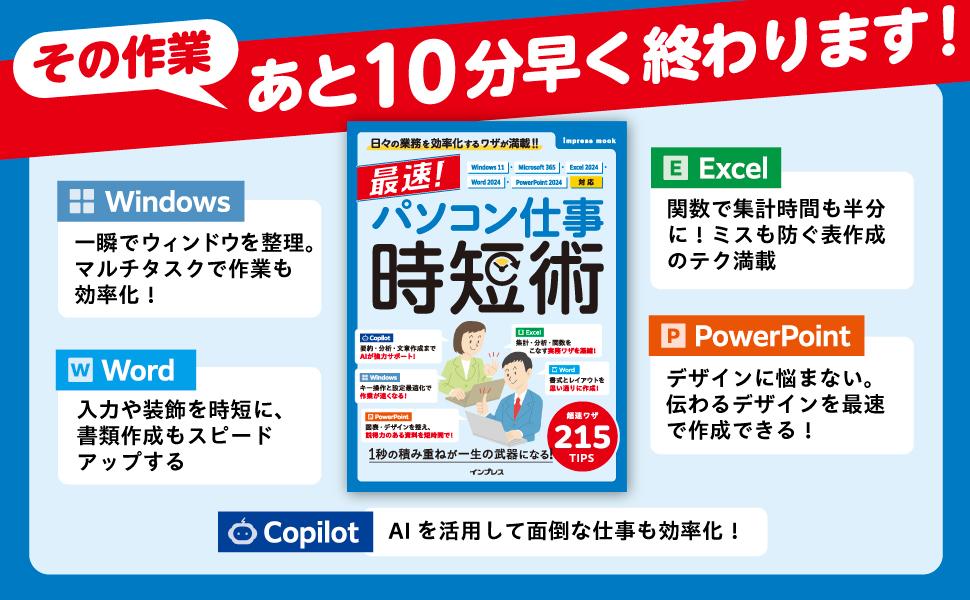
最速!パソコン仕事 時短術 Windows 11・Microsoft 365・Excel 2024・Word 2024・PowerPoint 2024対応

1,210円(本体 1,100円+税10%)
- 品種名
- ムック
- 発売日
- 2026/4/16
- ページ数
- 128
- サイズ
- A4変形判
- 著者
- 東京パソコン仕事向上委員会 著
- ISBN
- 9784295024170
AI時代の最速パソコン仕事術を身につける!
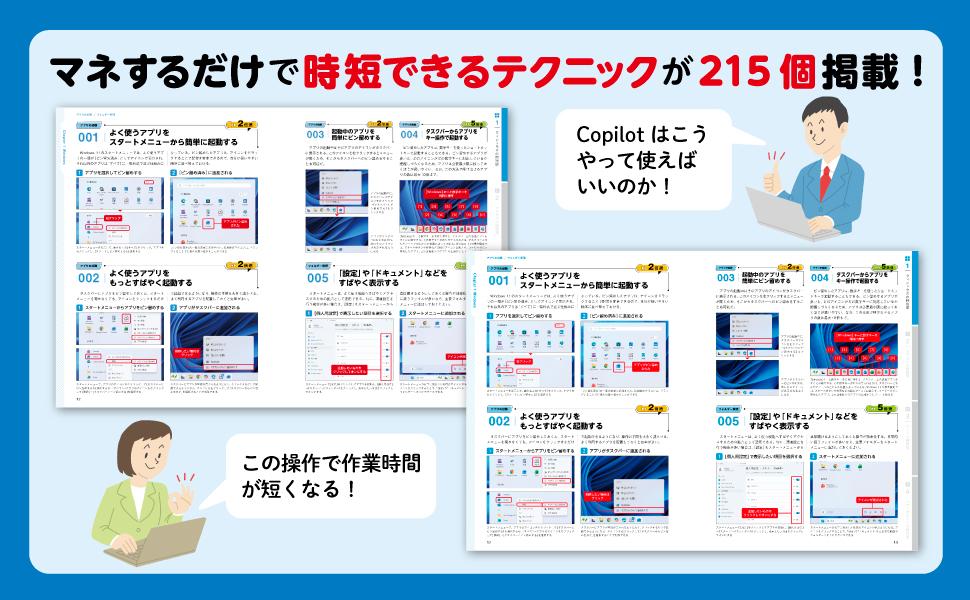
生成AIの普及で仕事には「短時間で高い成果」が求められています 。本誌はWindows 11、Microsoft 365&Office 2024に完全対応し、パソコン仕事の「タイパ」を最大化する220のワザを厳選 。話題のAI「Copilot」によるデータ分析や資料作成の実践法から、ExcelやWordの基本時短術まで網羅しました 。各ワザには効果が見える「倍速アイコン」を掲載 。新人からベテランまで、自己流を卒業し、確実に残業ゼロを実現するためのスキルが身につく一冊です 。
- 電子版を買う
-
「読者アンケートに答える」「読者プレゼントに応募」の場合もこちらをご利用ください。
書籍の内容に関するお問い合わせはこちら。お答えできるのは本書に記載の内容に関することに限ります。
学校・法人一括購入に関するお問い合わせはこちらへ。
詳細
著者紹介
東京在中のオフィスワーカー、中小企業に所属しているメンバーを中心に構成。ITリテラシーの底上げと業務効率化を支援することを目的とする。「パソコン仕事が遅いのは、能力のせいではなく、単にやり方を知らないだけ」という信念のもと、教科書通りの解説ではなく、実務の修羅場で磨かれたテクニックを共有、発信しています。
目次
■巻頭特集 生成AIを使って時短する
■Chapter1 Windowsの時短術
Windowsの基本操作や、Officeソフト・AIを連携させたテクニックです。キーボードでのすばやい操作や一括処理などを紹介しています。
タスクバーからアプリをキー操作で起動する/連続するファイルの名前を次々に変更する/起動中のアプリをキー操作ですばやく切り替える/ExcelやWord、PowerPointのファイルを共有する/ExcelやWord、PowerPointでCopilotを起動する……ほか
■Chapter2 Excelの時短術
Excelでの作業は、関数や自動化を知っているかで大きな差が出ます。「一発で終わる」「一気に処理する」といった手間の削減に役立つ操作を解説しています。
数式を入力せずに合計や平均を求める/重複したデータを一気に削除する/複数のセルに同じ値や文字列を一発で入力する/もっと効率よく別の表からデータを転記する/よく行う操作を自動化して作業効率をアップさせる……ほか
■Chapter3 Wordの時短術
Wordは書式設定やレイアウトの微調整に時間がかかりがちです。Excelとの連携や、面倒な設定を一括で済ませるための方法を解説しています。
特定の書式を複数の場所に何度も設定する手間を省く/書類の見た目を整えたいが細かく設定するのは面倒/全角の英数字や記号を一括で半角に変換する/Wordで作った文書にExcelのような表を組み込む/CopilotにWord内で文章を作成してもらう……ほか
■Chapter4 PowerPointの時短術
PowerPointはデザインの統一や他ソフトからのデータ移行に手間がかかるソフトです。使い回しや一括変更、AIによる自動生成に関する操作を紹介しています。
コピーした書式を複数の図形に次々と貼り付ける/Excelで作成した表をスライドで利用する/箇条書きの行頭文字をすべてのスライドで一括変更する/設定済みのデザインを別のプレゼン資料でも使い回す/Copilotにスライドを作成してもらう……ほか
■付録 時短につながるプロンプト例集/必ず覚えたい!"時短"に役立つショートカットキー
関連書籍



特典
本製品にはご購読の読者様がご利用できる「特典」サービスがついています。お手元に本製品を用意し、「特典を利用する」ボタンから画面の指示に従ってお進みください。
ダウンロード
お詫びと訂正
誤記のためにご迷惑をおかけし、誠に申し訳ございません。
- 66ページ SUMIF関数の表記について
- [誤]
①リード文の最終文「このようなとき、SUMIF関数を使えば、範囲〜」
②見出し「SUMIF関数を使って特定の商品の合計数を表示する」
③2️⃣SUMIF関数を選択する
④2️⃣のキャプチャの赤い囲み位置が「SUMIF」
⑤2️⃣の手順説明文「[SUMIF]を選択して、[OK]をクリックする。」
⑥6️⃣の手順説明文「条件に合う合計を計算してくれるのがSUMIF関数。」 - [正]
①リード文の最終文「このようなとき、SUMIFS関数を使えば、範囲〜」
②見出し「SUMIFS関数を使って特定の商品の合計数を表示する」
③2️⃣SUMIFS関数を選択する
④2️⃣のキャプチャの赤い囲みは「SUMIFS」
⑤2️⃣の手順説明文「[SUMIFS]を選択して、[OK]をクリックする。」
⑥6️⃣の手順説明文「条件に合う合計を計算してくれるのがSUMIFS関数。」 - 【 第2刷にて修正 】
- [誤]
お問い合わせ
書籍の内容に関するお問い合わせはこちら。お答えできるのは本書に記載の内容に関することに限ります。


