
- トップページ
- シリーズ
- できるゼロからはじめる
- できるゼロからはじめるパソコン超入門 ウィンドウズ ビスタ対応
できるゼロからはじめるパソコン超入門 ウィンドウズ ビスタ対応

1,100円(本体 1,000円+税10%)
- 品種名
- 書籍
- 発売日
- 2008/9/2
- ページ数
- 224P
- サイズ
- B5変型判
- 著者
- 法林岳之&できるシリーズ編集部
- ISBN
- 9784844326052
はじめてパソコンに触る人に最適。大きな画面と大きな文字で読みやすい
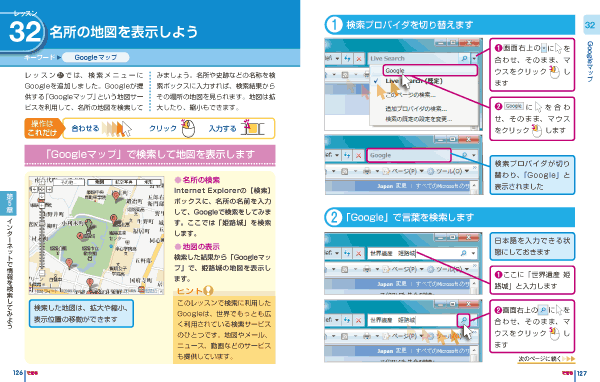
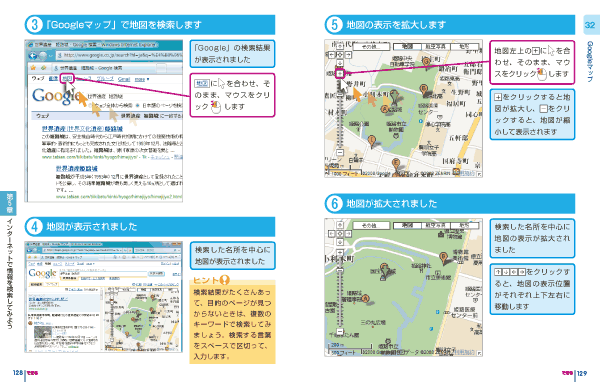
パソコン入門書の元祖「できるシリーズ」から生まれた初心者向けのやさしいパソコン入門書です。大きな画面をふんだんに使い、大きな文字ですべての操作をていねいに解説しています。マウスの移動やクリックなどの動きを図解でわかりやすく見せているので、Windows Vista(ウィンドウズ ビスタ)からパソコンをはじめる人でも、迷わず安心して操作を進められます。知りたいことを調べたり、世界遺産の場所を地図で検索したりするなど、パソコンの便利さや楽しさが、すぐにわかる内容になっています。よくある疑問は章末のQ&Aで説明しているほか、無料の電話サポートでも解決できます。
「読者アンケートに答える」「読者プレゼントに応募」の場合もこちらをご利用ください。
書籍の内容に関するお問い合わせはこちら。お答えできるのは本書に記載の内容に関することに限ります。
学校・法人一括購入に関するお問い合わせはこちらへ。
詳細
■ページイメージ
■著者からのメッセージ
■編集者からのメッセージ
 |
 |
■著者からのメッセージ
| 私たちの生活やビジネスなど、いろいろなシーンで役に立つパソコン。インターネットでの情報検索をはじめ、メールやブログなどを通じた多くの人とのコミュニケーション、ビジネスやプライベートに必要な文書の作成、デジタルカメラやビデオカメラで撮影した写真の利用、音楽や映像の鑑賞など、さまざまな用途に活用することができます。 しかし、「便利なのはわかるけど、使いこなせそうもないし……」「難しそうだから……」などと、パソコンに少し躊躇している人も少なくありません。本書はそんな人たちのために企画された書籍です。 本書では現在、もっとも多くのパソコンに搭載されているマイクロソフトの『Windows Vista(ウィンドウズ ビスタ)』を使い、パソコンがまったくはじめての人でもご理解いただけるように、画面の見方やマウスの持ち方、キーボードからの文字入力をはじめ、文書の作成、インターネットのページ閲覧、メールの送受信などをひとつずつていねいに解説しています。レッスンの流れに従って、読み進めていただければ、パソコンのごく基本的な操作や使い方を知ることができ、パソコンを上手に使うための第一歩を踏み出すことができます。(「まえがき」より抜粋) |
■編集者からのメッセージ
| 「未経験者でもスラスラと読み進められる入門書がほしい」「操作画面や解説文の文字をもっと大きく読みやすいものにしてほしい」という読者の皆様からのご要望にお応えして、従来の「できるシリーズ」よりも大きな画面と文字を使った、初心者の方向けのいちばんやさしいパソコン入門書に仕上げました。 マウスのクリックやキーの押し方など、操作を図解でわかりやすく見せているので、マウスやキーボードにはじめて触る人でも、迷わず安心して操作を進められます。また、画面に表示されるボタンやメニューなどはそのまま切り抜き、絵文字のように解説文のなかに挿入してあります。「パソコン用語」が分からないために手が止まってしまうようなことがなく、直感的に操作を続けられるように工夫しました。 パソコンの電源の入れ方や切り方、マウスの持ち方や動かし方といった基礎的なことはもとより、インターネットの百科事典で気になる言葉の意味を調べたり、世界遺産の場所を地図で検索したりするといったパソコンの楽しみ方も、レッスン形式で学べるように構成してあります。各レッスンの冒頭では、「レッスンに必要な操作」と「レッスンのポイント」を図解入りで解説しています。ポイントと操作内容をより深く理解することで、短期間でパソコンの操作と楽しみ方を習得できます。 |
目次
まえがき
目次
第1章 パソコンを使ってみよう
1.いろいろなことに使えるパソコン <パソコンでできること>
2.パソコンを使えるようにしよう <電源ボタン>
3.マウスを操作してみよう <マウス>
4.[スタート]ボタンを押してみよう <クリック>
5.写真を表示してみよう <ダブルクリック>
6.ウィンドウの大きさを変えてみよう <ドラッグ>
7.ウィンドウを閉じよう <[閉じる]ボタン>
8.パソコンを終了しよう <スリープ>
パソコンの「困った!」に答えるQ&A
第2章 文書を作成してみよう
9.文書を作成する準備をしよう <メモ帳>
10.文字を入力してみよう <キーボード>
11.日本語を入力する準備をしよう <言語バー>
12.ひらがなを入力しよう <ローマ字入力>
13.漢字を入力しよう <漢字の変換>
14.カタカナや句読点を入力しよう <カタカナの変換>
15.作成した文書を保存しよう <名前を付けて保存>
パソコンの「困った!」に答えるQ&A
第3章 文書を編集して印刷してみよう
16.保存した文書を開いてみよう <ファイルを開く>
17.改行を入力しよう <カーソルの移動、改行>
18.文字を削除しよう <文字の削除>
19.文字の前後を入れ替えよう <切り取り/貼り付け>
20.直前の編集作業を取り消そう <元に戻す>
21.編集した文書を保存しよう <上書き保存>
22.文書を印刷しよう <印刷>
パソコンの「困った!」に答えるQ&A
第4章 インターネットを使ってみよう
23.インターネットを利用するには <インターネット、ウイルス対策>
24.インターネットのページを見てみよう <ブラウザー>
25.見てみたいページを表示しよう <アドレス>
26.文字を大きく表示してみよう <拡大率>
27.関連する別のページに移動しよう <リンク>
28.前後のページに移動しよう <[戻る]ボタン/[進む]ボタン>
29.気に入ったページを登録しておこう <お気に入り>
パソコンの「困った!」に答えるQ&A
第5章 インターネットで情報を検索しよう
30.気になる情報を検索しよう <検索>
31.地図を検索する準備をしよう <検索ページの追加>
32.名所の地図を表示しよう <Googleマップ>
33.インターネットの百科事典で調べよう <ウィキペディア>
34.ページを印刷しよう <ページの印刷>
パソコンの「困った!」に答えるQ&A
第6章 メールを送信してみよう
35.メールってなに? <メールのしくみ>
36.メールを使う準備をしよう <Windowsメールの設定>
37.メールを送信しよう <メールの作成と送信>
38.メールを受信しよう <送受信>
39.受信したメールに返信しよう <返信>
パソコンの「困った!」に答えるQ&A
第7章 デジタルカメラの写真を楽しもう
40.デジタルカメラの写真をパソコンに保存しよう <画像の取り込み>
41.パソコンに取り込んだ写真を見よう <Windowsフォトギャラリー>
42.友だちや家族に写真をメールで送ろう <添付ファイル>
43.写真を印刷しよう <写真の印刷>
44.写真をデスクトップの背景に設定しよう <デスクトップの背景>
45.写真をCDに保存しよう <書き込み>
パソコンの「困った!」に答えるQ&A
付録1 プリンタを使えるようにしよう
付録2 ローマ字変換表
用語集
索引
できるサポートのご案内
■著者プロフィール
目次
第1章 パソコンを使ってみよう
1.いろいろなことに使えるパソコン <パソコンでできること>
2.パソコンを使えるようにしよう <電源ボタン>
3.マウスを操作してみよう <マウス>
4.[スタート]ボタンを押してみよう <クリック>
5.写真を表示してみよう <ダブルクリック>
6.ウィンドウの大きさを変えてみよう <ドラッグ>
7.ウィンドウを閉じよう <[閉じる]ボタン>
8.パソコンを終了しよう <スリープ>
パソコンの「困った!」に答えるQ&A
第2章 文書を作成してみよう
9.文書を作成する準備をしよう <メモ帳>
10.文字を入力してみよう <キーボード>
11.日本語を入力する準備をしよう <言語バー>
12.ひらがなを入力しよう <ローマ字入力>
13.漢字を入力しよう <漢字の変換>
14.カタカナや句読点を入力しよう <カタカナの変換>
15.作成した文書を保存しよう <名前を付けて保存>
パソコンの「困った!」に答えるQ&A
第3章 文書を編集して印刷してみよう
16.保存した文書を開いてみよう <ファイルを開く>
17.改行を入力しよう <カーソルの移動、改行>
18.文字を削除しよう <文字の削除>
19.文字の前後を入れ替えよう <切り取り/貼り付け>
20.直前の編集作業を取り消そう <元に戻す>
21.編集した文書を保存しよう <上書き保存>
22.文書を印刷しよう <印刷>
パソコンの「困った!」に答えるQ&A
第4章 インターネットを使ってみよう
23.インターネットを利用するには <インターネット、ウイルス対策>
24.インターネットのページを見てみよう <ブラウザー>
25.見てみたいページを表示しよう <アドレス>
26.文字を大きく表示してみよう <拡大率>
27.関連する別のページに移動しよう <リンク>
28.前後のページに移動しよう <[戻る]ボタン/[進む]ボタン>
29.気に入ったページを登録しておこう <お気に入り>
パソコンの「困った!」に答えるQ&A
第5章 インターネットで情報を検索しよう
30.気になる情報を検索しよう <検索>
31.地図を検索する準備をしよう <検索ページの追加>
32.名所の地図を表示しよう <Googleマップ>
33.インターネットの百科事典で調べよう <ウィキペディア>
34.ページを印刷しよう <ページの印刷>
パソコンの「困った!」に答えるQ&A
第6章 メールを送信してみよう
35.メールってなに? <メールのしくみ>
36.メールを使う準備をしよう <Windowsメールの設定>
37.メールを送信しよう <メールの作成と送信>
38.メールを受信しよう <送受信>
39.受信したメールに返信しよう <返信>
パソコンの「困った!」に答えるQ&A
第7章 デジタルカメラの写真を楽しもう
40.デジタルカメラの写真をパソコンに保存しよう <画像の取り込み>
41.パソコンに取り込んだ写真を見よう <Windowsフォトギャラリー>
42.友だちや家族に写真をメールで送ろう <添付ファイル>
43.写真を印刷しよう <写真の印刷>
44.写真をデスクトップの背景に設定しよう <デスクトップの背景>
45.写真をCDに保存しよう <書き込み>
パソコンの「困った!」に答えるQ&A
付録1 プリンタを使えるようにしよう
付録2 ローマ字変換表
用語集
索引
できるサポートのご案内
■著者プロフィール
| 法林岳之(ほうりん たかゆき) 1963年神奈川県出身。パソコンのビギナー向け解説記事からハードウェアのレビューまで、幅広いジャンルを手がけるフリーランスライター。特に、携帯電話やモバイル、ブロードバンドなどの通信関連の記事を数多く執筆。『ケータイ Watch』(Impress Watch)などのWeb媒体で連載するほか、Impress Watch Videoでは動画コンテンツ『法林岳之のケータイしようぜ!!』も配信中。2004~2005年、2007年にはNHK教育テレビ『趣味悠々・中高年のための携帯電話ABC』にも講師として出演。おもな著書に『できるWindows Vista』『できる入門 今日からはじめるパソコン Windows Vista対応』『できるPRO BlackBerry サーバー構築 BlackBerry Enterprise Server 4.1.4J版』(インプレスジャパン)、『お父さんのための携帯電話ABC』(NHK出版)などがある。 URL:http://www.hourin.com/takayuki/ |
関連書籍


ダウンロード
本製品の読者さまを対象としたダウンロード情報はありません。
お詫びと訂正
誤記のためにご迷惑をおかけし、誠に申し訳ございません。
- 6ページ 目次
- [誤]
23 インターネットを利用するには - [正]
23 インターネットを利用するには? - 【 第2刷にて修正 】
- [誤]
- 6ページ 目次
- [誤]
第5章 インターネットで情報を検索しよう - [正]
第5章 インターネットで情報を検索してみよう - 【 第2刷にて修正 】
- [誤]
- 7ページ 目次
- [誤]
37 メールを送信しよう<メールの作成と送信> - [正]
37 メールを送信しよう<メールの作成/送信> - 【 第2刷にて修正 】
- [誤]
- 32ページ Aのタイトル
- [誤]
両手の指を上手に使い分けよう - [正]
両手の指を上手に使い分けましょう - 【 第2刷にて修正 】
- [誤]
- 51ページ レッスン12のヒント!
- [誤]
破線を消すには、 - [正]
波線を消すには、 - 【 第2刷にて修正 】
- [誤]
- 83ページ レッスン19のヒント!
- [誤]
手順5の画面で - [正]
手順2の画面で - 【 第2刷にて修正 】
- [誤]
- 99ページ レッスン24の解説
- [誤]
レッスン4(18ページ)を - [正]
レッスン4(19ページ)を - 【 第2刷にて修正 】
- [誤]
- 147ページ レッスン36の手順5の見出し
- [誤]
自分のメールアドレスを入力します - [正]
メールサーバー名を入力します - 【 第2刷にて修正 】
- [誤]
- 192ページ レッスン45の「写真の選択」
- [誤]
Windowsギャラリーの一覧画面で、 - [正]
Windowsフォトギャラリーの一覧画面で、 - 【 第2刷にて修正 】
- [誤]
- 192ページ レッスン45の「CD-Rへの書き込み」
- [誤]
Windowsギャラリーで - [正]
Windowsフォトギャラリーで - 【 第2刷にて修正 】
- [誤]
お問い合わせ
書籍の内容に関するお問い合わせはこちら。お答えできるのは本書に記載の内容に関することに限ります。


