
できるWindows 7困った!&便利技パーフェクトブック Starter/Home Premium/Professional/Enterprise/Ultimate対応

1,848円(本体 1,680円+税10%)
- 品種名
- 書籍
- 発売日
- 2010/4/23
- ページ数
- 288P
- サイズ
- B5変型判
- 著者
- 広野忠敏&できるシリーズ編集部
- ISBN
- 9784844328612
Windows 7を効率よく快適に使いこなせる便利な活用技とノウハウを500以上網羅! 困ったときの対処法もよく分かる。
Windows 7搭載パソコンを便利に使うワザや「困った」ときのよくある疑問を解決するノウハウを網羅! カテゴリー別に掲載した数多くの項目から、目的のワザがすぐに探せます。パソコン初心者から上級者まで幅広い人に役立つ1冊です。
「読者アンケートに答える」「読者プレゼントに応募」の場合もこちらをご利用ください。
書籍の内容に関するお問い合わせはこちら。お答えできるのは本書に記載の内容に関することに限ります。
学校・法人一括購入に関するお問い合わせはこちらへ。
詳細
■ページイメージ
 |
目次
まえがき 3
本書の読み方 4
目次 6
第1章 Windows 7の使いはじめの技
Windows 7の基本機能 26
001 Windows 7の特徴とは 26
002 Windows 7のエディションごとの違いとは 27
003 自分が使っているWindows 7のエディションを知るには 27
004 自分のパソコンでWindows 7が動作するかを確かめるには 28
005 Windows VistaやXPで使っていたソフトウェアが使えるかを確かめるには 28
006 パソコンの設定を変更するには 29
007 古いパソコンからデータを移すには 30
008 USBメモリーを使ってパソコンの動作を速くするには 32
009 画面の設定を変更してWindowsの動作を速くするには 32
010 パソコンの日付や時刻を修正するには 33
011 海外の時刻を同時に表示するには 33
012 エラーメッセージが表示されたときは 34
013 マウスポインターの大きさを変更するには 34
014 ダブルクリックがうまくできないときは 35
015 マウスの右ボタンを使うときは 35
016 マウスポインターの移動速度を変更するには 36
017 画面がスクロールされる量を調整するには 36
018 左手でマウスを使うには 36
文字の入力に関するワザ 37
019 [ひらがな]と[半角英数]の入力モードを切り替えるには 37
020 ローマ字入力とかな入力はどちらを覚えるべきか 37
021 ひらがなの入力モードで英字を入力するには 37
022 文字の入力方法を切り替えるには 38
023 キーに書いてある文字を正しく入力するには 38
024 キーボードの や と書いてあるキーの読み方は 38
025 数字と文字を切り替えて入力するには 39
026 入力した文字が目的の位置に表示されないときは 39
027 上書きモードを解除するには 40
028 「ゑ」の文字を入力するには 40
029 変換できない単語を辞書に登録するには 40
030 変換の文節区切りを変更するには 41
031 漢字を再変換するには 41
032 顔文字を簡単に入力するには 42
033 カタカナやアルファベットに変換するには 42
034 読みの分からない漢字を入力するには 42
035 ・や・などの単位を入力するには 43
036 「→」や「☆」などの記号を入力するには 43
037 人名や地名を効率よく入力するには 44
038 郵便番号から住所を入力するには 44
039 旧字体を入力するには 44
040 言語バーが邪魔なときは 44
セットアップで困ったときは 45
041 セットアップ中に画面が黒くなったときは 45
042 セットアップの途中で操作を間違えたときは 45
043 コンピュータの名前は何と付けるのが正しい? 45
044 ライセンス条項とは 46
045 パスワードとパスワードのヒントは入力しないといけないの? 46
046 パソコンを買ったときの状態に戻すには 46
047 リカバリーディスクをなくしたときは 46
048 リカバリーを実行する前に注意することは 47
049 自動更新の設定を選ぶには 47
050 リカバリーディスクが付いていないときは 47
051 コンピューターの場所はどれを選べばいいの? 47
起動と終了に関するワザ 48
052 パソコンが起動しないときは 48
053 パソコンが起動中に止まってしまったときは 49
054 電源を入れたときに英文が表示されたときは 49
055 パスワードを忘れたときは 49
056 パソコンから離れていて画面が真っ黒になったときは 50
057 スクリーンセーバーを解除したらロック画面が表示されたときは 50
058 スリープとシャットダウンの違いは 50
059 スリープと休止状態の違いは 51
060 スリープや休止状態から復帰できないときは 51
061 Windowsが終了しないときは 51
062 いきなりパソコンの電源を切ってもいい? 51
063 パソコンの電源ボタンを押したときの動作を変更するには 52
064 [スタート]メニューの電源ボタンの動作を変更するには 52
065 1台のパソコンを複数のユーザーで使用するには 53
066 ログオン、ログオフとは 53
067 ログオフとユーザーの切り替えの違いとは 54
068 ログオン時のパスワードを変更するには 54
069 ログオン時にパスワードを入力しないようにするには 55
070 管理者と標準ユーザーの違いとは 55
071 標準ユーザーを管理者に変更するには 56
072 保護者による制限を有効にするには 56
073 パソコンを使う時間を制限するには 57
074 許可されたソフトウェアだけを実行できるようにするには 57
第2章 Windows 7を使いこなせる快適技
[スタート]メニューを便利に使う 58
075 [スタート]メニューに表示されるアイコンが変わる 58
076 ソフトウェアをすぐに起動するには 58
077 [スタート]メニューの項目をデスクトップに置くには 59
078 [スタート]メニューのアイコンを消すには 59
079 [スタート]メニューに表示される名前を変えるには 60
080 [スタート]メニューの画像を変更するには 60
081 [スタート]メニューに表示されていないソフトウェアを起動するには 61
082 [スタート]メニューから[ゲーム]や[ミュージック]を消すには 61
083 [スタート]メニューの設定を初期状態に戻すには 62
084 [スタート]メニューから最近使ったファイルを開くには 62
085 [スタート]メニューに表示する項目の数を変更するには 62
086 [スタート]メニューからファイルを検索するには 63
087 検索結果の詳細を表示するには 63
画面の表示や操作のカスタマイズ 64
088 画面の文字を大きくするには 64
089 Windows Aeroとは 65
090 Windows Aeroが有効にならないときは 65
091 ウィンドウを3D表示で切り替えるには 66
092 起動中のソフトウェアをキー操作で素早く切り替えるには 66
093 隠れているウィンドウの内容を確認するには 67
094 内容を確認してからウィンドウを閉じるには 67
095 必要なウィンドウ以外を瞬時に最小化するには 68
096 デスクトップのみを瞬時に表示するには 68
097 ウィンドウのサイズを瞬時に変更するには 69
098 ドラッグしにくいウィンドウを方向キーで移動するには 69
099 デスクトップのアイコンを自由な位置に配置できないときは 70
100 デスクトップのアイコンをきれいに並べるには 70
101 ナビゲーションウィンドウが表示されていないときは 70
102 デスクトップのデザインを変更するには 71
103 ウィンドウの色を個別に変更するには 71
104 デスクトップの壁紙を自動的に切り替えるには 72
105 デジタルカメラで撮影した写真をデスクトップの壁紙にするには 72
106 スクリーンセーバーを設定するには 73
107 写真をスクリーンセーバーに設定するには 73
108 デスクトップにメモを貼り付けるには 74
109 デスクトップにガジェットを配置するには 74
110 ウィンドウを閉じずにガジェットを確認するには 75
111 新しいタスクバーを活用するには 75
112 タスクバーからソフトウェアをすぐに起動できるようにするには 76
113 タスクバーでソフトウェアを素早く切り替えるには 76
114 タスクバーの位置を変更するには 77
115 タスクバーのサイズを変更するには 77
116 タスクバーを自動的に隠すには 78
117 画面にときどき表示される吹き出しは何? 78
118 通知されたメッセージの詳細を確認するには 79
119 通知領域にアイコンを追加するには 79
120 通知領域にスピーカーのアイコンが表示されないときは 80
121 通知があったときだけアイコンを表示するには 80
ソフトウェアで困ったときは 81
122 インストールしようとして確認のダイアログボックスが表示されたら 81
123 インストールされているソフトウェアを確認するには 81
124 不要なソフトウェアを削除するには 82
125 削除したいソフトウェアが一覧にないときは 82
126 削除したソフトウェアが[スタート]メニューにあるときは 83
127 [次のプログラムが実行中です]と表示されてパソコンの電源を切れないときは 83
128 反応のないソフトウェアを終了するには 84
129 同じソフトウェアのウィンドウを一度に終了するには 84
130 お試し版ソフトって何? 85
131 シェアウェアの料金はどうやって支払うの? 85
132 体験版ソフトの試用期限が切れたときは 85
133 シェアウェアとフリーソフトって何? 85
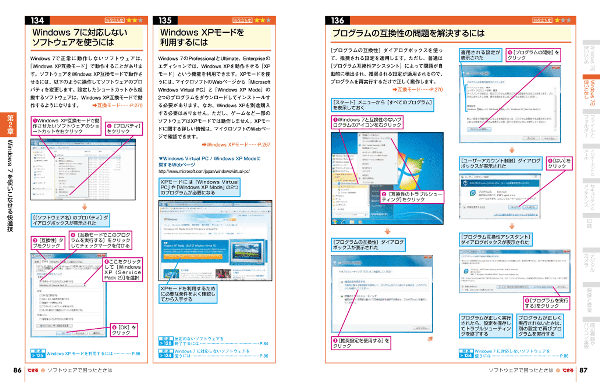
134 Windows 7に対応しないソフトウェアを使うには 86
135 Windows XPモードを利用するには 86
136 プログラムの互換性の問題を解決するには 87
第3章 ファイルとフォルダー操作の便利技
ファイル操作のワザ 88
137 ダブルクリックでファイルが開けないときは 88
138 ファイルの名前が途中で切れているときは 89
139 よく使うファイルを素早く開くには 89
140 よく使うファイルを常にジャンプリストに表示するには 89
141 複数のファイルを一括で選択するには 90
142 ドラッグしてファイルをコピーするには 90
143 間違ったファイルやフォルダーをコピーしてしまったときは 90
144 ファイルを思い通りに選択するには 91
145 ドラッグしてファイルを移動するには 91
146 フォルダー内のアイコンを分類ごとに表示するには 91
147 新しいフォルダーを作るには 92
148 ファイルやフォルダーの名前を変えるには 92
149 ファイルの作成日やサイズを調べるには 92
150 [上書き保存]と[名前を付けて保存]の違いとは 93
151 ファイルの保存先を変更するには 93
152 アイコンの表示方法を変更するには 93
153 削除したファイルを元に戻すには 94
154 [ごみ箱]に捨てたファイルを完全に削除するには 94
155 捨ててはいけないファイルってどれ? 94
156 「ファイル形式」とは 95
157 「関連付け」とは 95
158 ファイルの拡張子とは 95
159 ファイルの拡張子を表示するには 96
160 ファイル名に使えない文字の種類は 96
161 ファイルの圧縮や展開とは 96
162 ファイルを展開するには 97
163 ファイルを圧縮するには 97
164 ファイルをプレビューするには 98
165 フォルダーウィンドウでメニューバーを表示するには 98
166 フォルダーをお気に入りに登録するには 99
167 ショートカットの元の場所を開くには 99
168 フォルダーの場所を確認するには 100
169 ライブラリを作成するには 100
170 ライブラリにフォルダーを追加するには 101
171 フォルダー内のファイルを検索するには 101
172 ファイルを検索する場所を変更するには 102
173 検索結果を絞り込むには 102
ファイルやフォルダーを共有するワザ 103
174 パソコンをネットワークでつなげると何ができるの? 103
175 2台以上のパソコンをつなぐのに必要なものは? 103
176 ホームグループとは 103
177 ホームグループを作成するには 104
178 フォルダーをパソコン間で共有するには 105
179 新しいライブラリを作成して共有するには 106
180 メディアをストリーム配信するには 106
181 ホームグループへの参加を取りやめるには 107
182 VistaやXPとファイルを共有するには 107
第4章 インターネットとメールの便利技
インターネットを使いこなす 108
183 インターネットを始めるには 108
184 プロバイダーとは 108
185 ブロードバンドの種類や特徴は 109
186 ブロードバンドが使える地域を調べるには 109
187 ブロードバンドにするには 110
188 複数のパソコンをインターネットに接続するには 110
189 [ネットワークの場所]を後から変更するには 111
190 インターネットの通信速度を速くするには 111
191 ADSLからFTTHに変更するには 112
192 インターネット接続の設定情報を忘れたときは 112
193 インターネット接続のパスワードを変更するには 112
194 インターネットに接続できないときは 113
195 引っ越しをするときには 113
196 無線LANを導入するには 114
197 デスクトップパソコンや家電でも無線LANで使うには 114
198 aとかbとかgなど無線LANの種類の違いは 114
199 無線LANに接続するには 115
200 無線LANにつながらないときは 115
201 パソコンを簡単に無線LANに接続するには 116
202 公衆無線LANを利用するには 116
203 どこからでもインターネットに接続したい 116
Webページを便利に見る 117
204 ホームページが表示される仕組みは 117
205 URLとは 117
206 URLを入力しようとして下にもURLが表示されたときは 117
207 「~」や「_ 」を入力するには 118
208 タブブラウザーとは 118
209 リンクを新しいタブで開くには 118
210 表示されているタブを閉じるには 119
211 表示されているタブを一覧で確認するには 119
212 表示しているタブを素早く切り替えるには 120
213 よく表示するWebページをすぐに開くには 120
214 Webページの画像が表示されないときは 121
215 ページ全体を拡大して見やすくするには 121
216 Webブラウザーの起動時に表示されるWebページを変更するには 122
217 いつも見ているWebページが見られなくなったときは 122
218 ホームページが文字化けして表示されるときは 122
219 オートコンプリートのダイアログボックスが表示されたら 123
220 「このページは表示できません」と表示されたときは 123
221 3つ前に表示したWebページに戻るには 123
222 [お気に入り]に登録するには 124
223 [お気に入りバー]にWebページを追加するには 124
224 [お気に入り]に登録したページを開くには 125
225 [お気に入り]のフォルダーに登録したページを一度に開くには 125
226 表示しているWebページを一括で[お気に入り]に登録するには 125
227 [お気に入り]を整理するには 126
228 Webスライスを使うには 126
229 Webスライスを確認するには 127
230 Webスライスに対応したWebページを探すには 127
231 以前見たWebページを再表示するには 127
232 履歴の一部だけを消すには 128
233 アドレスバーの履歴を消すには 128
234 履歴を残さずにWebページを見るには 128
235 Webページの閲覧履歴を削除するには 129
236 以前にフォームに入力した情報を削除するには 129
237 フィードとは 130
238 フィードを登録するには 130
239 フィードの記事を見るには 131
240 フィードを削除するには 131
241 フィードを更新するには 131
242 簡単にWebページを検索するには 132
243 Googleで検索できるように設定するには 132
244 設定した検索プロバイダーで検索するには 133
245 Webページ内を検索するには 133
246 選択した文字列を検索するには 134
247 履歴やお気に入りを検索するには 134
248 Internet Explorerのアドオンとは 135
249 [ポップアップブロック]とは 135
250 ポップアップを表示するには 135
251 Webページの動画を再生するには 135
252 アドオンの実行に関するメッセージが表示されたときは 136
253 要らないアドオンをインストールしたときは 136
254 ファイルをダウンロードするときに情報バーが表示されたら 137
255 ダウンロードに時間がかかるときは 137
256 ダウンロードしたファイルが保存される場所は 137
257 Webページ内の画像を保存するには 138
258 PDFなどのファイルをダウンロードするには 138
259 ブログとは 139
260 ブログを始めるには 139
261 トラックバックとは 140
262 mixiって何? 140
263 Twitterとは? 140
メールを活用する 141
264 電子メールを送受信する仕組みとは 141
265 Windows Liveメールとは? 141
266 Windows LiveメールとOutlookの違いは? 142
267 マイクロソフトのWebサービスをインストールするには 142
268 Windows Live IDを取得するには 143
269 Webメールのアドレスを利用するには 143
270 Windows Liveメールを使えるようにするには 144
271 古いパソコンのメールのデータをWindows Liveメールで使うには 145
272 相手がメールを読んだかを確認するには 146
273 送ったメールが届かないときは 146
274 送ったメールを取り消すには 146
275 メールの受信はできるが送信ができないときは 146
276 メールに署名を入れるには 147
277 メールで写真を送るには 147
278 文書を圧縮してメールに添付するには 148
279 同じ内容のメールを複数の人に送るには 148
280 CCとは 148
281 「CC」と「BCC」の違いは? 148
282 テキスト形式でメールを送るには 149
283 携帯電話にメールを送りたい 149
284 メールを作成するときに自動で改行を挿入するには 149
285 電子メールで重要な情報を送っても大丈夫? 150
286 メールアドレスを教える場合は 150
287 受信したメールを並べ替えるには 150
288 添付ファイルが開けないときは 151
289 メールを検索するには 151
290 添付ファイルが送れないときは 151
291 メールアドレスを変更するには 151
292 知らない人からメールが届いたときは 152
293 どれくらいのサイズまで送っていいの? 152
294 [受信トレイ]フォルダーに新しいフォルダーを追加するには 152
295 特定の人からのメールを分類するには 153
296 迷惑メールとは 154
297 友人からのメールが迷惑メールとして判断されないようにするには 154
298 迷惑メールの受け取りを拒否するには 154
299 削除したメールを元に戻すには 155
300 [ごみ箱]に入れたメールを削除するには 155
301 機種依存文字とは 155
302 プロバイダーを変更してメールが使えなくなったときは 155
第5章 セキュリティとメンテナンスの技
セキュリティの対策をする 156
303 確認の必要な問題を表示するには 156
304 アクションセンターの通知項目を変更するには 156
305 ウイルスとは 157
306 ウイルスに感染したときは 157
307 スパイウェアとは 157
308 Windows 7に入っているウイルス対策ソフトは? 157
309 スパイウェアに感染したときは 158
310 セキュリティ対策ソフトをたくさん入れた方がいい? 158
311 ウイルスやスパイウェアを防ぐには 158
312 セキュリティ対策ソフトをインストールするには 159
313 ウイルスやスパイウェアが検出されたときは 160
STEP UP!●セキュリティ対策ソフトは常に最新の状態にしておこう 160
314 定期的にウイルスをスキャンするには 160
315 ファイアウォールとは 161
316 インターネットに接続するソフトウェアが使えないときは 161
317 [Windowsセキュリティの重要な警告]が表示されたときは 162
318 フィッシング詐欺とは 162
319 アドレスバーが赤く表示されたときは 162
320 安全でないWebサイトにアクセスしたときに警告が表示されるようにするには 163
321 Webページのログイン画面が表示されなくなった! 163
322 [セキュリティの警告]って何? 163
323 個人情報を入力しても大丈夫? 164
324 Cookieとは 164
325 これ以上パスワードを記録しても大丈夫? 164
326 自動更新とは 165
327 パソコンを手動で更新するには 165
328 自動で更新されるプログラムの種類は 165
329 Windows Updateの更新時刻を変更するには 166
330 自動更新で更新された内容を確認するには 166
331 [ユーザーアカウント制御]ダイアログボックスが表示されたときは 166
パソコンをメンテナンスする 167
332 パソコンの情報を調べるには 167
333 1台のハードディスクが2つに表示されている 167
334 ハードディスクの空き容量を確認するには 168
335 ハードディスクの空き容量を増やすには 168
336 ハードディスクのエラーを確認するには 169
337 ハードディスクへのアクセスが遅くなったときは 169
338 以前のようにハードディスクの最適化を視覚的に確認するには 169
339 ハードディスクを手動で最適化するには 170
340 ハードディスクの最適化を自動で行うには 170
341 ドライブの容量を縮小するには 171
342 新しいドライブをフォーマットするには 172
343 [システムの復元]とは 173
344 自動で復元ポイントが作成されるタイミングは 173
345 システムを復元して以前の状態に戻すには 173
346 ハードディスクをバックアップするには 174
347 ハードディスクを復元するには 175
第6章 印刷の便利技
プリンターを設定する 176
348 インクジェットプリンターとレーザープリンターの違いは 176
349 複合機とは 176
350 プリンターを使えるようにするには 177
351 パソコンとプリンターの電源を入れるときは 178
352 プリンターのドライバーがないときは 178
353 プリンターの状態を確認するには 178
354 インクの残量を確認するには 179
355 インクカートリッジを交換するには 179
356 印刷していないのにインクが減っているときは 179
357 プリンターを共有するホームグループを設定するには 180
印刷の便利なテクニック 181
358 書類を印刷するには 181
359 印刷するときに[名前を付けて保存]ダイアログボックスが表示されたら 182
360 正しく印刷できるかどうかを確認するには 182
361 [通常使うプリンター]に設定するには 182
362 印刷が遅いときは 183
363 年賀状をきれいに印刷するには 183
364 まったく印刷ができないときは 184
365 印刷したい用紙サイズが一覧にないときは 184
366 1枚の用紙に2ページを印刷するには 184
367 突然印刷できなくなったときは 185
368 印刷の状態を確認するには 185
369 印刷を中止するには 186
370 印刷結果を事前に確認するには 186
371 特定のページだけを印刷するには 187
372 印刷した用紙にペンで書き込みたいときは 187
373 カラー印刷の色合いがおかしいときは 187
374 印刷するプリンターを一時的に変更するには 187
375 カラー印刷の色がかすれるときは 188
376 A3サイズに作られた書類を縮小して印刷するには 188
377 Webページを印刷するには 189
378 Webページの背景を印刷するには 189
379 Webページを横向きに印刷するには 189
380 用紙の方向を変更して印刷するには 190
381 フチなし印刷をするには 190
382 選ぶ用紙の種類が分からないときは 191
383 DVD-RやCD-Rのラベルを印刷したい 191
384 パソコンを使わずにデジカメ写真を印刷するには 191
第7章 デジタルカメラの便利技
デジタルカメラと撮影方法の基本 192
385 デジタルカメラを選ぶときは 192
386 デジタル一眼レフカメラの利点とは 192
387 デジタルカメラで撮った写真はどこに記録されるの? 193
388 どのメモリーカードのデジタルカメラを選ぶべきか 193
389 動画をきれいに撮影するには 193
390 画素数とは 194
391 電池を少しでも長持ちさせるには 194
392 電池の持ちが悪くなったときは 194
393 電池が切れると撮った写真も消える? 195
394 撮影できる枚数を確認するには 195
395 近くの被写体にピントが合わないときは 195
396 動き回る被写体をうまく撮影できないときは 195
397 赤目にならないように撮るには 196
398 撮影した写真が実際の色と違うときは 196
399 逆光で写真を撮るには 196
400 インターネットオークション用の写真を撮るには 197
401 携帯電話のメモリーカードを使うには 197
402 携帯電話のカメラできれいに写真を撮るには 197
写真をパソコンに取り込んで活用する 198
403 デジタルカメラの写真をパソコンに取り込むには 198
404 パソコンでデジタルカメラが認識されないときは 199
405 写真はパソコンとデジタルカメラ、どちらで消去すべきか 199
406 メモリーカードスロットがパソコンにないときは 199
407 メモリーカードを入れてもダイアログボックスが表示されないときは 200
408 Windows Liveフォトギャラリーとは 200
409 写真をダブルクリックしてもWindows Liveフォトギャラリーが起動しないときは 200
410 デジカメで撮影した写真をスライドショーで表示するには 201
411 スライドショーの効果を変更するには 201
412 写真の加工を取り消すには 201
413 写真を回転させるには 202
414 写真の明るさを調整するには 202
415 たまった写真を整理するには 203
416 整理した写真を表示するには 203
417 パソコンに取り込んだ写真に日付情報を追加するには 204
418 写真を印刷するには 204
419 フチなし印刷をするには 205
420 写真がきれいに印刷されないときは 205
421 複数の写真を1枚の用紙に並べて印刷するには 206
422 プリントの注文をするには 206
423 写真をメールに添付するには 207
424 写真をメールで送るときにファイルサイズを小さくしたい 207
425 大量の写真を家族や友人に見せたい 208
426 写真をアルバムに公開したことを知らせるには 209
427 エクスプローラーでRAW画像を表示するには 209
428 デジタルカメラの写真をスクリーンセーバーにしたい 210
429 写真をCD-RやDVD-Rにデータとして書き込みたい 210
430 写真をDVDプレーヤーで再生できる形式で書き込みたい 211
第8章 映像と音楽の技
CDやDVD、BDを使う 212
431 CDとDVD、BDはどう違うの? 212
432 記録型BD/DVDの種類とは 212
433 自分のパソコンでどのDVDが使えるのか知りたい 213
434 BD/DVDを入れているのに「ディスクを挿入してください」と出たら 213
435 ドライブからディスクが取り出せないときは 213
436 DVD-R/RWにファイルを保存するには 214
437 記録型のDVDを取り出すのに時間がかかるときは 215
438 DVDにファイルを書き込めないときは 215
439 DVDの挿入時にダイアログボックスが表示されないときは 215
440 DVD-Rの「録画用」と「データ用」の違いは? 215
441 DVD-Rが記録済みかどうか分からなくなったときは 216
442 どちらのディスク書き込みを選ぶべきか 216
443 追記して前に記録したファイルが消えてしまったときは 216
444 外付けドライブが認識されないときは 216
445 DVD-RWに記録したデータを消去するには 217
446 メディアに記録したファイルを直接編集するには 217
447 メディアを捨てるときにデータを読めないようにするには 217
パソコンで音楽CDを便利に楽しむ 218
448 音楽CDを再生するには 218
449 CDのジャケットや曲のタイトルが表示されないときは 218
450 音楽CDの曲をパソコンに取り込むには 219
451 音楽CDの曲をMP3形式でパソコンに取り込むには 220
452 取り込んだ音楽が保存される場所は 220
453 タスクバーから音楽を再生するには 220
454 音楽を検索するには 221
455 お気に入りの曲だけをリストアップするには 221
456 お気に入りの曲だけを集めて音楽CDを作るには 222
457 メディアファイルを別のパソコンで再生するには 222
458 Windows 7でiTunesを使うには 223
459 音楽CDから曲をiTunesに取り込むには 223
460 パソコンから取りはずしたiPodの音楽データが消えてしまったら 223
461 iTunesで音楽CDを作成するには 224
462 作成した音楽CDにノイズが入るときは 224
463 パソコンで作った音楽CDがCDプレーヤーで再生できないときは 224
DVDビデオやビデオカメラを楽しむ 225
464 パソコンでDVDビデオを再生するには 225
465 パソコンでBlu-ray Discビデオを再生するには 225
466 海外製のDVDビデオが再生できないときは 226
467 映画のDVDをコピーするには 226
468 Blu-ray Discビデオの映像が表示されないときは 226
469 テレビの大画面でDVDを楽しむには 227
470 デジタルビデオカメラで撮影した映像をハードディスクに保存するには 227
471 どのビデオカメラを選べばいいのか分からないときは 228
472 容量不足でこれ以上録画できないときは 228
473 電池がすぐに切れてしまうときは 228
474 ビデオを編集するには 229
475 ハードディスクに保存した映像でDVDビデオを作成するには 229
テレビや動画再生を楽しむ 230
476 Windows Media Centerとは 230
477 パソコンでテレビを観るには 230
478 地上デジタル放送とは 231
479 B-CASカードとは 231
480 Windows Media Centerを起動するには 231
481 テレビの映像が表示されないときは 231
482 テレビ番組表を表示するには 232
483 テレビ番組の録画予約をするには 232
484 録画を途中で止めるには 233
485 パソコンの電源を切った状態で録画予約するには 233
486 Windows Media Centerをリモコンで操作するには 233
487 テレビの録画中に裏番組を観るには 234
488 録画した番組を再生するには 234
489 ワンセグチューナーとは 234
490 ワンセグの映像が映らないときは 235
491 アナログテレビ放送はいつ終了するの? 235
492 YouTubeとは 235
493 ニコニコ動画とは 235
494 再生が途中で止まってしまうときは 235
第9章 周辺機器やパソコン全般の技
周辺機器を使いこなす 236
495 周辺機器のつなぎ方が分からないときは 236
496 ディスプレイのつなぎ方が分からないときは 236
497 VistaやXPで使っていた機器はWindows 7で使えないの? 237
498 周辺機器が認識されないときは 237
499 最新のドライバーかどうかを確認するには 238
500 ドライバーを更新するには 238
501 ドライバーのインストール方法が分からないときは 239
502 ドライバーのインストールがうまくいかないときは 239
503 周辺機器が動作しないときは 240
504 ドライバーは正常なのに周辺機器が動作しないときは 241
505 パソコンの調子が悪いときは 241
506 周辺機器のドライバーを再インストールするには 241
507 マウスやキーボードを使うにもドライバーは必要? 242
508 ワイヤレスのマウスが動かなくなった 242
509 マウスにボタンが3つ以上あるのはなぜ? 242
510 Windowsタッチとは 242
511 タブレットで文字を入力するには 243
512 Windowsフリックとは 243
513 USBコネクターの種類は 244
514 USBコネクターを増やすには 244
515 USB機器の種類は 244
515 外付けのハードディスクを増設するには 245
517 NASを利用するには 245
518 プリントした写真をパソコンに取り込みたい 246
519 USBハブにつないだ周辺機器が突然動かなくなったときは 246
520 便利にデータを受け渡すには 246
521 USBメモリーを暗号化するには 247
522 暗号化したUSBメモリーを利用するには 247
パソコン全般のトラブルに対処する 248
523 Windows 7のエディションを変更するには 248
524 Windowsのライセンスキーを別のパソコンで利用してもいい? 248
525 Windows 7搭載パソコンでVistaやXPを使うには 248
526 パソコンの箱は捨ててもいいの? 249
527 ユーザー登録とは 249
528 BIOSとは 249
529 BIOSの設定を変更するには 249
530 ノートパソコンの画面を大きく表示するには 250
531 液晶ディスプレイに小さな点があるときは 250
532 カタログを読むときのポイントは 251
533 パソコンをインターネットで安く買うには 252
534 ノートパソコンとデスクトップパソコンで迷ったときは 252
535 パソコンが100円で売られていたけど、買っても大丈夫? 252
536 ノートパソコンのキーボードが熱くなったら 253
537 電源を切ったノートパソコンから電子音がするときは 253
538 パソコンを自分で組み立てるには 253
539 パソコンの前でタバコを吸ってもいい? 253
540 パソコンが壊れたときは 254
541 キーボードの印字が消えてしまったときは 254
542 メモリーを増設する目安は 254
543 メモリーを増設するには 254
544 ユーザーサポートに電話がつながらないときは 255
545 パソコンを自分で修理してもいい? 255
546 修理にかかる料金の目安は 255
547 パソコンや周辺機器を修理に出すときの注意点は? 256
548 ハードディスクを完全に消去するには 256
549 使わないパソコンを処分するには 256
550 ディスプレイやキーボードは粗大ごみに出してもいい? 256
551 パソコンの使い方が分からないときは 257
552 FAQとは 257
553 もっと素朴な疑問を解決するには 257
554 もっとパソコンのスキルを上達させるには 257
付録1 Microsoft IME ローマ字/かな対応一覧 258
付録2 ショートカットキー一覧 260
用語集 262
索引 279
本書を読み終えた方へ 285
読者アンケートのお願い 286
本書の読み方 4
目次 6
第1章 Windows 7の使いはじめの技
Windows 7の基本機能 26
001 Windows 7の特徴とは 26
002 Windows 7のエディションごとの違いとは 27
003 自分が使っているWindows 7のエディションを知るには 27
004 自分のパソコンでWindows 7が動作するかを確かめるには 28
005 Windows VistaやXPで使っていたソフトウェアが使えるかを確かめるには 28
006 パソコンの設定を変更するには 29
007 古いパソコンからデータを移すには 30
008 USBメモリーを使ってパソコンの動作を速くするには 32
009 画面の設定を変更してWindowsの動作を速くするには 32
010 パソコンの日付や時刻を修正するには 33
011 海外の時刻を同時に表示するには 33
012 エラーメッセージが表示されたときは 34
013 マウスポインターの大きさを変更するには 34
014 ダブルクリックがうまくできないときは 35
015 マウスの右ボタンを使うときは 35
016 マウスポインターの移動速度を変更するには 36
017 画面がスクロールされる量を調整するには 36
018 左手でマウスを使うには 36
文字の入力に関するワザ 37
019 [ひらがな]と[半角英数]の入力モードを切り替えるには 37
020 ローマ字入力とかな入力はどちらを覚えるべきか 37
021 ひらがなの入力モードで英字を入力するには 37
022 文字の入力方法を切り替えるには 38
023 キーに書いてある文字を正しく入力するには 38
024 キーボードの や と書いてあるキーの読み方は 38
025 数字と文字を切り替えて入力するには 39
026 入力した文字が目的の位置に表示されないときは 39
027 上書きモードを解除するには 40
028 「ゑ」の文字を入力するには 40
029 変換できない単語を辞書に登録するには 40
030 変換の文節区切りを変更するには 41
031 漢字を再変換するには 41
032 顔文字を簡単に入力するには 42
033 カタカナやアルファベットに変換するには 42
034 読みの分からない漢字を入力するには 42
035 ・や・などの単位を入力するには 43
036 「→」や「☆」などの記号を入力するには 43
037 人名や地名を効率よく入力するには 44
038 郵便番号から住所を入力するには 44
039 旧字体を入力するには 44
040 言語バーが邪魔なときは 44
セットアップで困ったときは 45
041 セットアップ中に画面が黒くなったときは 45
042 セットアップの途中で操作を間違えたときは 45
043 コンピュータの名前は何と付けるのが正しい? 45
044 ライセンス条項とは 46
045 パスワードとパスワードのヒントは入力しないといけないの? 46
046 パソコンを買ったときの状態に戻すには 46
047 リカバリーディスクをなくしたときは 46
048 リカバリーを実行する前に注意することは 47
049 自動更新の設定を選ぶには 47
050 リカバリーディスクが付いていないときは 47
051 コンピューターの場所はどれを選べばいいの? 47
起動と終了に関するワザ 48
052 パソコンが起動しないときは 48
053 パソコンが起動中に止まってしまったときは 49
054 電源を入れたときに英文が表示されたときは 49
055 パスワードを忘れたときは 49
056 パソコンから離れていて画面が真っ黒になったときは 50
057 スクリーンセーバーを解除したらロック画面が表示されたときは 50
058 スリープとシャットダウンの違いは 50
059 スリープと休止状態の違いは 51
060 スリープや休止状態から復帰できないときは 51
061 Windowsが終了しないときは 51
062 いきなりパソコンの電源を切ってもいい? 51
063 パソコンの電源ボタンを押したときの動作を変更するには 52
064 [スタート]メニューの電源ボタンの動作を変更するには 52
065 1台のパソコンを複数のユーザーで使用するには 53
066 ログオン、ログオフとは 53
067 ログオフとユーザーの切り替えの違いとは 54
068 ログオン時のパスワードを変更するには 54
069 ログオン時にパスワードを入力しないようにするには 55
070 管理者と標準ユーザーの違いとは 55
071 標準ユーザーを管理者に変更するには 56
072 保護者による制限を有効にするには 56
073 パソコンを使う時間を制限するには 57
074 許可されたソフトウェアだけを実行できるようにするには 57
第2章 Windows 7を使いこなせる快適技
[スタート]メニューを便利に使う 58
075 [スタート]メニューに表示されるアイコンが変わる 58
076 ソフトウェアをすぐに起動するには 58
077 [スタート]メニューの項目をデスクトップに置くには 59
078 [スタート]メニューのアイコンを消すには 59
079 [スタート]メニューに表示される名前を変えるには 60
080 [スタート]メニューの画像を変更するには 60
081 [スタート]メニューに表示されていないソフトウェアを起動するには 61
082 [スタート]メニューから[ゲーム]や[ミュージック]を消すには 61
083 [スタート]メニューの設定を初期状態に戻すには 62
084 [スタート]メニューから最近使ったファイルを開くには 62
085 [スタート]メニューに表示する項目の数を変更するには 62
086 [スタート]メニューからファイルを検索するには 63
087 検索結果の詳細を表示するには 63
画面の表示や操作のカスタマイズ 64
088 画面の文字を大きくするには 64
089 Windows Aeroとは 65
090 Windows Aeroが有効にならないときは 65
091 ウィンドウを3D表示で切り替えるには 66
092 起動中のソフトウェアをキー操作で素早く切り替えるには 66
093 隠れているウィンドウの内容を確認するには 67
094 内容を確認してからウィンドウを閉じるには 67
095 必要なウィンドウ以外を瞬時に最小化するには 68
096 デスクトップのみを瞬時に表示するには 68
097 ウィンドウのサイズを瞬時に変更するには 69
098 ドラッグしにくいウィンドウを方向キーで移動するには 69
099 デスクトップのアイコンを自由な位置に配置できないときは 70
100 デスクトップのアイコンをきれいに並べるには 70
101 ナビゲーションウィンドウが表示されていないときは 70
102 デスクトップのデザインを変更するには 71
103 ウィンドウの色を個別に変更するには 71
104 デスクトップの壁紙を自動的に切り替えるには 72
105 デジタルカメラで撮影した写真をデスクトップの壁紙にするには 72
106 スクリーンセーバーを設定するには 73
107 写真をスクリーンセーバーに設定するには 73
108 デスクトップにメモを貼り付けるには 74
109 デスクトップにガジェットを配置するには 74
110 ウィンドウを閉じずにガジェットを確認するには 75
111 新しいタスクバーを活用するには 75
112 タスクバーからソフトウェアをすぐに起動できるようにするには 76
113 タスクバーでソフトウェアを素早く切り替えるには 76
114 タスクバーの位置を変更するには 77
115 タスクバーのサイズを変更するには 77
116 タスクバーを自動的に隠すには 78
117 画面にときどき表示される吹き出しは何? 78
118 通知されたメッセージの詳細を確認するには 79
119 通知領域にアイコンを追加するには 79
120 通知領域にスピーカーのアイコンが表示されないときは 80
121 通知があったときだけアイコンを表示するには 80
ソフトウェアで困ったときは 81
122 インストールしようとして確認のダイアログボックスが表示されたら 81
123 インストールされているソフトウェアを確認するには 81
124 不要なソフトウェアを削除するには 82
125 削除したいソフトウェアが一覧にないときは 82
126 削除したソフトウェアが[スタート]メニューにあるときは 83
127 [次のプログラムが実行中です]と表示されてパソコンの電源を切れないときは 83
128 反応のないソフトウェアを終了するには 84
129 同じソフトウェアのウィンドウを一度に終了するには 84
130 お試し版ソフトって何? 85
131 シェアウェアの料金はどうやって支払うの? 85
132 体験版ソフトの試用期限が切れたときは 85
133 シェアウェアとフリーソフトって何? 85
134 Windows 7に対応しないソフトウェアを使うには 86
135 Windows XPモードを利用するには 86
136 プログラムの互換性の問題を解決するには 87
第3章 ファイルとフォルダー操作の便利技
ファイル操作のワザ 88
137 ダブルクリックでファイルが開けないときは 88
138 ファイルの名前が途中で切れているときは 89
139 よく使うファイルを素早く開くには 89
140 よく使うファイルを常にジャンプリストに表示するには 89
141 複数のファイルを一括で選択するには 90
142 ドラッグしてファイルをコピーするには 90
143 間違ったファイルやフォルダーをコピーしてしまったときは 90
144 ファイルを思い通りに選択するには 91
145 ドラッグしてファイルを移動するには 91
146 フォルダー内のアイコンを分類ごとに表示するには 91
147 新しいフォルダーを作るには 92
148 ファイルやフォルダーの名前を変えるには 92
149 ファイルの作成日やサイズを調べるには 92
150 [上書き保存]と[名前を付けて保存]の違いとは 93
151 ファイルの保存先を変更するには 93
152 アイコンの表示方法を変更するには 93
153 削除したファイルを元に戻すには 94
154 [ごみ箱]に捨てたファイルを完全に削除するには 94
155 捨ててはいけないファイルってどれ? 94
156 「ファイル形式」とは 95
157 「関連付け」とは 95
158 ファイルの拡張子とは 95
159 ファイルの拡張子を表示するには 96
160 ファイル名に使えない文字の種類は 96
161 ファイルの圧縮や展開とは 96
162 ファイルを展開するには 97
163 ファイルを圧縮するには 97
164 ファイルをプレビューするには 98
165 フォルダーウィンドウでメニューバーを表示するには 98
166 フォルダーをお気に入りに登録するには 99
167 ショートカットの元の場所を開くには 99
168 フォルダーの場所を確認するには 100
169 ライブラリを作成するには 100
170 ライブラリにフォルダーを追加するには 101
171 フォルダー内のファイルを検索するには 101
172 ファイルを検索する場所を変更するには 102
173 検索結果を絞り込むには 102
ファイルやフォルダーを共有するワザ 103
174 パソコンをネットワークでつなげると何ができるの? 103
175 2台以上のパソコンをつなぐのに必要なものは? 103
176 ホームグループとは 103
177 ホームグループを作成するには 104
178 フォルダーをパソコン間で共有するには 105
179 新しいライブラリを作成して共有するには 106
180 メディアをストリーム配信するには 106
181 ホームグループへの参加を取りやめるには 107
182 VistaやXPとファイルを共有するには 107
第4章 インターネットとメールの便利技
インターネットを使いこなす 108
183 インターネットを始めるには 108
184 プロバイダーとは 108
185 ブロードバンドの種類や特徴は 109
186 ブロードバンドが使える地域を調べるには 109
187 ブロードバンドにするには 110
188 複数のパソコンをインターネットに接続するには 110
189 [ネットワークの場所]を後から変更するには 111
190 インターネットの通信速度を速くするには 111
191 ADSLからFTTHに変更するには 112
192 インターネット接続の設定情報を忘れたときは 112
193 インターネット接続のパスワードを変更するには 112
194 インターネットに接続できないときは 113
195 引っ越しをするときには 113
196 無線LANを導入するには 114
197 デスクトップパソコンや家電でも無線LANで使うには 114
198 aとかbとかgなど無線LANの種類の違いは 114
199 無線LANに接続するには 115
200 無線LANにつながらないときは 115
201 パソコンを簡単に無線LANに接続するには 116
202 公衆無線LANを利用するには 116
203 どこからでもインターネットに接続したい 116
Webページを便利に見る 117
204 ホームページが表示される仕組みは 117
205 URLとは 117
206 URLを入力しようとして下にもURLが表示されたときは 117
207 「~」や「_ 」を入力するには 118
208 タブブラウザーとは 118
209 リンクを新しいタブで開くには 118
210 表示されているタブを閉じるには 119
211 表示されているタブを一覧で確認するには 119
212 表示しているタブを素早く切り替えるには 120
213 よく表示するWebページをすぐに開くには 120
214 Webページの画像が表示されないときは 121
215 ページ全体を拡大して見やすくするには 121
216 Webブラウザーの起動時に表示されるWebページを変更するには 122
217 いつも見ているWebページが見られなくなったときは 122
218 ホームページが文字化けして表示されるときは 122
219 オートコンプリートのダイアログボックスが表示されたら 123
220 「このページは表示できません」と表示されたときは 123
221 3つ前に表示したWebページに戻るには 123
222 [お気に入り]に登録するには 124
223 [お気に入りバー]にWebページを追加するには 124
224 [お気に入り]に登録したページを開くには 125
225 [お気に入り]のフォルダーに登録したページを一度に開くには 125
226 表示しているWebページを一括で[お気に入り]に登録するには 125
227 [お気に入り]を整理するには 126
228 Webスライスを使うには 126
229 Webスライスを確認するには 127
230 Webスライスに対応したWebページを探すには 127
231 以前見たWebページを再表示するには 127
232 履歴の一部だけを消すには 128
233 アドレスバーの履歴を消すには 128
234 履歴を残さずにWebページを見るには 128
235 Webページの閲覧履歴を削除するには 129
236 以前にフォームに入力した情報を削除するには 129
237 フィードとは 130
238 フィードを登録するには 130
239 フィードの記事を見るには 131
240 フィードを削除するには 131
241 フィードを更新するには 131
242 簡単にWebページを検索するには 132
243 Googleで検索できるように設定するには 132
244 設定した検索プロバイダーで検索するには 133
245 Webページ内を検索するには 133
246 選択した文字列を検索するには 134
247 履歴やお気に入りを検索するには 134
248 Internet Explorerのアドオンとは 135
249 [ポップアップブロック]とは 135
250 ポップアップを表示するには 135
251 Webページの動画を再生するには 135
252 アドオンの実行に関するメッセージが表示されたときは 136
253 要らないアドオンをインストールしたときは 136
254 ファイルをダウンロードするときに情報バーが表示されたら 137
255 ダウンロードに時間がかかるときは 137
256 ダウンロードしたファイルが保存される場所は 137
257 Webページ内の画像を保存するには 138
258 PDFなどのファイルをダウンロードするには 138
259 ブログとは 139
260 ブログを始めるには 139
261 トラックバックとは 140
262 mixiって何? 140
263 Twitterとは? 140
メールを活用する 141
264 電子メールを送受信する仕組みとは 141
265 Windows Liveメールとは? 141
266 Windows LiveメールとOutlookの違いは? 142
267 マイクロソフトのWebサービスをインストールするには 142
268 Windows Live IDを取得するには 143
269 Webメールのアドレスを利用するには 143
270 Windows Liveメールを使えるようにするには 144
271 古いパソコンのメールのデータをWindows Liveメールで使うには 145
272 相手がメールを読んだかを確認するには 146
273 送ったメールが届かないときは 146
274 送ったメールを取り消すには 146
275 メールの受信はできるが送信ができないときは 146
276 メールに署名を入れるには 147
277 メールで写真を送るには 147
278 文書を圧縮してメールに添付するには 148
279 同じ内容のメールを複数の人に送るには 148
280 CCとは 148
281 「CC」と「BCC」の違いは? 148
282 テキスト形式でメールを送るには 149
283 携帯電話にメールを送りたい 149
284 メールを作成するときに自動で改行を挿入するには 149
285 電子メールで重要な情報を送っても大丈夫? 150
286 メールアドレスを教える場合は 150
287 受信したメールを並べ替えるには 150
288 添付ファイルが開けないときは 151
289 メールを検索するには 151
290 添付ファイルが送れないときは 151
291 メールアドレスを変更するには 151
292 知らない人からメールが届いたときは 152
293 どれくらいのサイズまで送っていいの? 152
294 [受信トレイ]フォルダーに新しいフォルダーを追加するには 152
295 特定の人からのメールを分類するには 153
296 迷惑メールとは 154
297 友人からのメールが迷惑メールとして判断されないようにするには 154
298 迷惑メールの受け取りを拒否するには 154
299 削除したメールを元に戻すには 155
300 [ごみ箱]に入れたメールを削除するには 155
301 機種依存文字とは 155
302 プロバイダーを変更してメールが使えなくなったときは 155
第5章 セキュリティとメンテナンスの技
セキュリティの対策をする 156
303 確認の必要な問題を表示するには 156
304 アクションセンターの通知項目を変更するには 156
305 ウイルスとは 157
306 ウイルスに感染したときは 157
307 スパイウェアとは 157
308 Windows 7に入っているウイルス対策ソフトは? 157
309 スパイウェアに感染したときは 158
310 セキュリティ対策ソフトをたくさん入れた方がいい? 158
311 ウイルスやスパイウェアを防ぐには 158
312 セキュリティ対策ソフトをインストールするには 159
313 ウイルスやスパイウェアが検出されたときは 160
STEP UP!●セキュリティ対策ソフトは常に最新の状態にしておこう 160
314 定期的にウイルスをスキャンするには 160
315 ファイアウォールとは 161
316 インターネットに接続するソフトウェアが使えないときは 161
317 [Windowsセキュリティの重要な警告]が表示されたときは 162
318 フィッシング詐欺とは 162
319 アドレスバーが赤く表示されたときは 162
320 安全でないWebサイトにアクセスしたときに警告が表示されるようにするには 163
321 Webページのログイン画面が表示されなくなった! 163
322 [セキュリティの警告]って何? 163
323 個人情報を入力しても大丈夫? 164
324 Cookieとは 164
325 これ以上パスワードを記録しても大丈夫? 164
326 自動更新とは 165
327 パソコンを手動で更新するには 165
328 自動で更新されるプログラムの種類は 165
329 Windows Updateの更新時刻を変更するには 166
330 自動更新で更新された内容を確認するには 166
331 [ユーザーアカウント制御]ダイアログボックスが表示されたときは 166
パソコンをメンテナンスする 167
332 パソコンの情報を調べるには 167
333 1台のハードディスクが2つに表示されている 167
334 ハードディスクの空き容量を確認するには 168
335 ハードディスクの空き容量を増やすには 168
336 ハードディスクのエラーを確認するには 169
337 ハードディスクへのアクセスが遅くなったときは 169
338 以前のようにハードディスクの最適化を視覚的に確認するには 169
339 ハードディスクを手動で最適化するには 170
340 ハードディスクの最適化を自動で行うには 170
341 ドライブの容量を縮小するには 171
342 新しいドライブをフォーマットするには 172
343 [システムの復元]とは 173
344 自動で復元ポイントが作成されるタイミングは 173
345 システムを復元して以前の状態に戻すには 173
346 ハードディスクをバックアップするには 174
347 ハードディスクを復元するには 175
第6章 印刷の便利技
プリンターを設定する 176
348 インクジェットプリンターとレーザープリンターの違いは 176
349 複合機とは 176
350 プリンターを使えるようにするには 177
351 パソコンとプリンターの電源を入れるときは 178
352 プリンターのドライバーがないときは 178
353 プリンターの状態を確認するには 178
354 インクの残量を確認するには 179
355 インクカートリッジを交換するには 179
356 印刷していないのにインクが減っているときは 179
357 プリンターを共有するホームグループを設定するには 180
印刷の便利なテクニック 181
358 書類を印刷するには 181
359 印刷するときに[名前を付けて保存]ダイアログボックスが表示されたら 182
360 正しく印刷できるかどうかを確認するには 182
361 [通常使うプリンター]に設定するには 182
362 印刷が遅いときは 183
363 年賀状をきれいに印刷するには 183
364 まったく印刷ができないときは 184
365 印刷したい用紙サイズが一覧にないときは 184
366 1枚の用紙に2ページを印刷するには 184
367 突然印刷できなくなったときは 185
368 印刷の状態を確認するには 185
369 印刷を中止するには 186
370 印刷結果を事前に確認するには 186
371 特定のページだけを印刷するには 187
372 印刷した用紙にペンで書き込みたいときは 187
373 カラー印刷の色合いがおかしいときは 187
374 印刷するプリンターを一時的に変更するには 187
375 カラー印刷の色がかすれるときは 188
376 A3サイズに作られた書類を縮小して印刷するには 188
377 Webページを印刷するには 189
378 Webページの背景を印刷するには 189
379 Webページを横向きに印刷するには 189
380 用紙の方向を変更して印刷するには 190
381 フチなし印刷をするには 190
382 選ぶ用紙の種類が分からないときは 191
383 DVD-RやCD-Rのラベルを印刷したい 191
384 パソコンを使わずにデジカメ写真を印刷するには 191
第7章 デジタルカメラの便利技
デジタルカメラと撮影方法の基本 192
385 デジタルカメラを選ぶときは 192
386 デジタル一眼レフカメラの利点とは 192
387 デジタルカメラで撮った写真はどこに記録されるの? 193
388 どのメモリーカードのデジタルカメラを選ぶべきか 193
389 動画をきれいに撮影するには 193
390 画素数とは 194
391 電池を少しでも長持ちさせるには 194
392 電池の持ちが悪くなったときは 194
393 電池が切れると撮った写真も消える? 195
394 撮影できる枚数を確認するには 195
395 近くの被写体にピントが合わないときは 195
396 動き回る被写体をうまく撮影できないときは 195
397 赤目にならないように撮るには 196
398 撮影した写真が実際の色と違うときは 196
399 逆光で写真を撮るには 196
400 インターネットオークション用の写真を撮るには 197
401 携帯電話のメモリーカードを使うには 197
402 携帯電話のカメラできれいに写真を撮るには 197
写真をパソコンに取り込んで活用する 198
403 デジタルカメラの写真をパソコンに取り込むには 198
404 パソコンでデジタルカメラが認識されないときは 199
405 写真はパソコンとデジタルカメラ、どちらで消去すべきか 199
406 メモリーカードスロットがパソコンにないときは 199
407 メモリーカードを入れてもダイアログボックスが表示されないときは 200
408 Windows Liveフォトギャラリーとは 200
409 写真をダブルクリックしてもWindows Liveフォトギャラリーが起動しないときは 200
410 デジカメで撮影した写真をスライドショーで表示するには 201
411 スライドショーの効果を変更するには 201
412 写真の加工を取り消すには 201
413 写真を回転させるには 202
414 写真の明るさを調整するには 202
415 たまった写真を整理するには 203
416 整理した写真を表示するには 203
417 パソコンに取り込んだ写真に日付情報を追加するには 204
418 写真を印刷するには 204
419 フチなし印刷をするには 205
420 写真がきれいに印刷されないときは 205
421 複数の写真を1枚の用紙に並べて印刷するには 206
422 プリントの注文をするには 206
423 写真をメールに添付するには 207
424 写真をメールで送るときにファイルサイズを小さくしたい 207
425 大量の写真を家族や友人に見せたい 208
426 写真をアルバムに公開したことを知らせるには 209
427 エクスプローラーでRAW画像を表示するには 209
428 デジタルカメラの写真をスクリーンセーバーにしたい 210
429 写真をCD-RやDVD-Rにデータとして書き込みたい 210
430 写真をDVDプレーヤーで再生できる形式で書き込みたい 211
第8章 映像と音楽の技
CDやDVD、BDを使う 212
431 CDとDVD、BDはどう違うの? 212
432 記録型BD/DVDの種類とは 212
433 自分のパソコンでどのDVDが使えるのか知りたい 213
434 BD/DVDを入れているのに「ディスクを挿入してください」と出たら 213
435 ドライブからディスクが取り出せないときは 213
436 DVD-R/RWにファイルを保存するには 214
437 記録型のDVDを取り出すのに時間がかかるときは 215
438 DVDにファイルを書き込めないときは 215
439 DVDの挿入時にダイアログボックスが表示されないときは 215
440 DVD-Rの「録画用」と「データ用」の違いは? 215
441 DVD-Rが記録済みかどうか分からなくなったときは 216
442 どちらのディスク書き込みを選ぶべきか 216
443 追記して前に記録したファイルが消えてしまったときは 216
444 外付けドライブが認識されないときは 216
445 DVD-RWに記録したデータを消去するには 217
446 メディアに記録したファイルを直接編集するには 217
447 メディアを捨てるときにデータを読めないようにするには 217
パソコンで音楽CDを便利に楽しむ 218
448 音楽CDを再生するには 218
449 CDのジャケットや曲のタイトルが表示されないときは 218
450 音楽CDの曲をパソコンに取り込むには 219
451 音楽CDの曲をMP3形式でパソコンに取り込むには 220
452 取り込んだ音楽が保存される場所は 220
453 タスクバーから音楽を再生するには 220
454 音楽を検索するには 221
455 お気に入りの曲だけをリストアップするには 221
456 お気に入りの曲だけを集めて音楽CDを作るには 222
457 メディアファイルを別のパソコンで再生するには 222
458 Windows 7でiTunesを使うには 223
459 音楽CDから曲をiTunesに取り込むには 223
460 パソコンから取りはずしたiPodの音楽データが消えてしまったら 223
461 iTunesで音楽CDを作成するには 224
462 作成した音楽CDにノイズが入るときは 224
463 パソコンで作った音楽CDがCDプレーヤーで再生できないときは 224
DVDビデオやビデオカメラを楽しむ 225
464 パソコンでDVDビデオを再生するには 225
465 パソコンでBlu-ray Discビデオを再生するには 225
466 海外製のDVDビデオが再生できないときは 226
467 映画のDVDをコピーするには 226
468 Blu-ray Discビデオの映像が表示されないときは 226
469 テレビの大画面でDVDを楽しむには 227
470 デジタルビデオカメラで撮影した映像をハードディスクに保存するには 227
471 どのビデオカメラを選べばいいのか分からないときは 228
472 容量不足でこれ以上録画できないときは 228
473 電池がすぐに切れてしまうときは 228
474 ビデオを編集するには 229
475 ハードディスクに保存した映像でDVDビデオを作成するには 229
テレビや動画再生を楽しむ 230
476 Windows Media Centerとは 230
477 パソコンでテレビを観るには 230
478 地上デジタル放送とは 231
479 B-CASカードとは 231
480 Windows Media Centerを起動するには 231
481 テレビの映像が表示されないときは 231
482 テレビ番組表を表示するには 232
483 テレビ番組の録画予約をするには 232
484 録画を途中で止めるには 233
485 パソコンの電源を切った状態で録画予約するには 233
486 Windows Media Centerをリモコンで操作するには 233
487 テレビの録画中に裏番組を観るには 234
488 録画した番組を再生するには 234
489 ワンセグチューナーとは 234
490 ワンセグの映像が映らないときは 235
491 アナログテレビ放送はいつ終了するの? 235
492 YouTubeとは 235
493 ニコニコ動画とは 235
494 再生が途中で止まってしまうときは 235
第9章 周辺機器やパソコン全般の技
周辺機器を使いこなす 236
495 周辺機器のつなぎ方が分からないときは 236
496 ディスプレイのつなぎ方が分からないときは 236
497 VistaやXPで使っていた機器はWindows 7で使えないの? 237
498 周辺機器が認識されないときは 237
499 最新のドライバーかどうかを確認するには 238
500 ドライバーを更新するには 238
501 ドライバーのインストール方法が分からないときは 239
502 ドライバーのインストールがうまくいかないときは 239
503 周辺機器が動作しないときは 240
504 ドライバーは正常なのに周辺機器が動作しないときは 241
505 パソコンの調子が悪いときは 241
506 周辺機器のドライバーを再インストールするには 241
507 マウスやキーボードを使うにもドライバーは必要? 242
508 ワイヤレスのマウスが動かなくなった 242
509 マウスにボタンが3つ以上あるのはなぜ? 242
510 Windowsタッチとは 242
511 タブレットで文字を入力するには 243
512 Windowsフリックとは 243
513 USBコネクターの種類は 244
514 USBコネクターを増やすには 244
515 USB機器の種類は 244
515 外付けのハードディスクを増設するには 245
517 NASを利用するには 245
518 プリントした写真をパソコンに取り込みたい 246
519 USBハブにつないだ周辺機器が突然動かなくなったときは 246
520 便利にデータを受け渡すには 246
521 USBメモリーを暗号化するには 247
522 暗号化したUSBメモリーを利用するには 247
パソコン全般のトラブルに対処する 248
523 Windows 7のエディションを変更するには 248
524 Windowsのライセンスキーを別のパソコンで利用してもいい? 248
525 Windows 7搭載パソコンでVistaやXPを使うには 248
526 パソコンの箱は捨ててもいいの? 249
527 ユーザー登録とは 249
528 BIOSとは 249
529 BIOSの設定を変更するには 249
530 ノートパソコンの画面を大きく表示するには 250
531 液晶ディスプレイに小さな点があるときは 250
532 カタログを読むときのポイントは 251
533 パソコンをインターネットで安く買うには 252
534 ノートパソコンとデスクトップパソコンで迷ったときは 252
535 パソコンが100円で売られていたけど、買っても大丈夫? 252
536 ノートパソコンのキーボードが熱くなったら 253
537 電源を切ったノートパソコンから電子音がするときは 253
538 パソコンを自分で組み立てるには 253
539 パソコンの前でタバコを吸ってもいい? 253
540 パソコンが壊れたときは 254
541 キーボードの印字が消えてしまったときは 254
542 メモリーを増設する目安は 254
543 メモリーを増設するには 254
544 ユーザーサポートに電話がつながらないときは 255
545 パソコンを自分で修理してもいい? 255
546 修理にかかる料金の目安は 255
547 パソコンや周辺機器を修理に出すときの注意点は? 256
548 ハードディスクを完全に消去するには 256
549 使わないパソコンを処分するには 256
550 ディスプレイやキーボードは粗大ごみに出してもいい? 256
551 パソコンの使い方が分からないときは 257
552 FAQとは 257
553 もっと素朴な疑問を解決するには 257
554 もっとパソコンのスキルを上達させるには 257
付録1 Microsoft IME ローマ字/かな対応一覧 258
付録2 ショートカットキー一覧 260
用語集 262
索引 279
本書を読み終えた方へ 285
読者アンケートのお願い 286
関連書籍

好評発売中

AI時代の最速パソコン仕事術を身につける!


ダウンロード
本製品の読者さまを対象としたダウンロード情報はありません。
お詫びと訂正
誤記のためにご迷惑をおかけし、誠に申し訳ございません。
- 37ページ 021「ひらがなの入力モードで…」の本文6〜7行目
- [誤]
半角英数字は[F9]、全角英数字は[F10]… - [正]
全角英数字は[F9]、半角英数字は[F10]… -
備考:
全角英数字は[F9]、半角英数字は[F10]…
- 【 第2刷にて修正 】
- [誤]
- 209ページ 427「エクスプローラーでRAW…」の本文4行目
- [誤]
画像は圧縮されていますが、理論上画像が劣化しません。 - [正]
画像が圧縮されており、保存された画像が劣化することがあります。ところがRAWデータでは画像は劣化しません。 - 【 第2刷にて修正 】
- [誤]
- 265ページ 用語集「SSL(…」の本文1行目
- [誤]
Socket Layerの略。 - [正]
Secure Socket Layerの略。 - 【 第2刷にて修正 】
- [誤]
お問い合わせ
書籍の内容に関するお問い合わせはこちら。お答えできるのは本書に記載の内容に関することに限ります。


