
できるExcel ピボットテーブル 2010/2007/2003/2002対応 データ集計・抽出マスターブック

2,530円(本体 2,300円+税10%)
- 品種名
- 書籍
- 発売日
- 2011/1/20
- ページ数
- 320P
- サイズ
- B5変型
- 著者
- 門脇香奈子 & できるシリーズ編集部 著
- ISBN
- 9784844329732
データを生かせる集計&抽出のテクニックが満載! Excel 2010の新機能ももれなく解説。
ピボットテーブルの基本から応用までを丁寧に解説。準備編→基本編→応用編と徐々にレベルアップできるので、初めてでも無理なく集計・抽出ワザを学べます。ドリルダウンや書式・レイアウト設定、ピボットグラフ、Accessとの連携など、集計表をさらに見やすく加工するテクニックも満載! Excel 2010の新機能「スライサー」では、自由自在に項目を抽出するワザを丁寧に解説。ピボットテーブルの用語もすぐに引けるので、理解が深まります。Excelのバージョンは、2010/2007/2003/2002に対応。本書で利用するサンプルファイルは無料でダウンロードできるので安心です。
「読者アンケートに答える」「読者プレゼントに応募」の場合もこちらをご利用ください。
書籍の内容に関するお問い合わせはこちら。お答えできるのは本書に記載の内容に関することに限ります。
学校・法人一括購入に関するお問い合わせはこちらへ。
詳細
■ページイメージ
■著者からのメッセージ
■編集者からのメッセージ
 |
 |
■著者からのメッセージ
| バスケットボールには、攻撃中にボールを持ったまま片足を固定して、もう片方の足を前後左右に踏み込んで体の向きを変える「ピボット」(pivot)という動きがあります。ピボットとは、軸を中心に回ることを意味する言葉です。つまり、「ピボットテーブル」とは、「軸を中心に回る表」です。「商品別」や「顧客別」「地区別」など、集計表の項目をくるくると入れ替えることで、さまざまな角度から集計した結果を瞬時に表示できる「躍動的な表」なのです。さらに、Excel 2010では、集計対象をワンクリックで絞り込める「スライサー」の機能が追加され、「スピード感あふれる躍動的な表」へと進化しました。 そんな魔法のようなピボットテーブルですが、扱い方は決して難しくありません。シンプルな集計表であれば、数回のクリックとドラッグ操作だけで完成します。にわかには信じがたいかもしれませんが、スライサーでさえ、数回のクリック操作で追加できます。 |
■編集者からのメッセージ
| 前書の『できるExcel ピボットテーブル 2007/2003/2003対応』を編集したのは今から2年前のことです。当時はピボットテーブルについてまったく知らず、「マニアックだけど便利な機能」という認識しかありませんでした。しかし、「データをあらゆる角度から一瞬で集計できる」という魅力に取りつかれ、著者さんと一緒に企画から紙面構成まで熟考を重ね、一生懸命作った記憶があります。そのため、特に思い入れが強く、改訂版となる本書も担当させていただきました。 本書では、Excel 2010に対応させたほか、誌面の見やすさにこだわったり、ページ数を増やしたりして、ピボットテーブルの魅力をさらに詰め込めるように努めました。 特に、Excel 2010の新機能である「スライサー」を新たに加え、自由自在に抽出項目を選択できる操作手順を丁寧に解説しています。また、本文から素早く参照できる用語集を新たに100個掲載しているので、分からないキーワードが出てきても迷うことはありません。 「データの扱いに困った!」という方は、ぜひ本書を手に取っていただければ幸いです。 |
目次
まえがき
本書の読み方
目次
サンプルファイルの使い方
第1章 「魔法の集計表」のピボットテーブルを使おう
1ピボットテーブルとは何かを知ろう<ピボットテーブル>
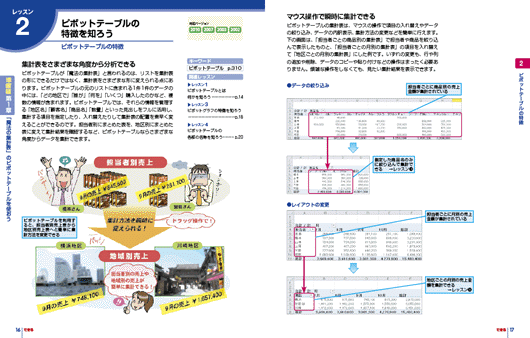
2ピボットテーブルの特徴を知ろう<ピボットテーブルの特徴>
3ピボットグラフの特徴を知ろう<ピボットグラフ>
4ピボットテーブルの各部の名称を知ろう<各部の名称>
テクニックExcel 2010/2007の環境でExcel 2003/2002の操作画面を表示できる
この章のまとめ
第2章 集計に必要なリスト作りのノウハウを知ろう
5集計データを集めるときのルールを知ろう<リストの入力>
6テキストファイルをExcelで開くには<テキストファイルウィザード>
7データの入力ミスや表記揺れを統一するには<テーブル>
テクニック修正する文字列が多い場合は、関数を使って修正しよう
8特定の文字を別の文字に置き換えるには<検索と置換>
この章のまとめ
練習問題
解答
第3章 売上データのリストを集計表に変身させよう
9ピボットテーブルの作成手順を知ろう(Excel 2010/2007の場合)
10ピボットテーブルの作成手順を知ろう(Excel 2003/2002の場合)
11集計元のデータを修正するには<データの更新>
12集計元のデータを後から追加するには<データソースの変更>
13集計値の明細データを一覧表形式で確認するには<明細データの表示>
14指定した商品のみの集計結果を表示するには<ドロップダウンリスト>
この章のまとめ
練習問題
解答
第4章 データをあらゆる視点で分析しよう
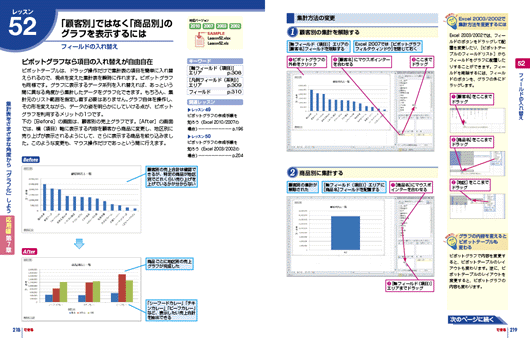
「顧客別」ではなく「商品別」に集計するには<フィールドエリアの変更>
テクニックExcel 2003/2002でフィールドを配置するときは、マウスポインターの形と色に注目しよう
「商品分類」を掘り下げて「商品別」に集計するには<中分類の追加>
テクニッククリックやドラッグ操作で[レイアウトセクション]の動きをマスターしよう(Excel 2010/2007の場合)
データの項目を掘り下げて集計するには<ドリルダウン>
大分類ごとにデータを集計するには<ドリルアップ>
売上金額の高い順に地区を並べ替えるには<並べ替え>
指定した順番に商品を並べ替えるには<項目の移動>
特定のリストを元に項目を並べ替えるには<ユーザー設定リスト>
売上金額の上位5位までの商品を集計するには<トップテンフィルター>
指定したキーワードに一致する商品を集計するには<ラベルフィルター>
日付をまとめて集計するには<日付のグループ化>
いくつかの商品をまとめて集計するには<文字のグループ化>
集計表の項目名を変更するには<フィールド名の変更>
この章のまとめ
練習問題
解答
第5章 集計方法を変更してデータを分析しよう
「月別」の注文明細件数を求めるには<データの個数>
「商品別」の売り上げの割合を求めるには<行方向の比率>
売上金額の前月比を求めるには<比率>
集計値の累計を求めるには<累計>
複数の集計結果を並べて表示するには<複数のフィールドの追加>
数式のフィールドを挿入して手数料を計算するには<集計フィールドの挿入>
テクニック数式の内容を一覧で確認するには
項目をグループ化して構成比を求めるには<集計アイテムの挿入>
小計や総計行を非表示にするには<小計、総計行>
すべての分類に含まれる商品を合計して表の下に表示するには<詳細項目の小計>
指定した「地区」や「商品分類」のみの集計結果を表示するには<レポートフィルター>
「地区別」の集計表を別のワークシートに作成するには<レポートフィルターページの表示>
集計値の項目の後に空白行を入れて見やすくするには<空白行の挿入>
この章のまとめ
練習問題
解答
第6章 集計表や数値を目立たせてデータを読み取りやすくしよう
分類や商品名のレイアウト表示を変更するには<レポートのレイアウト>
集計表のデザインを一度で変更するには<ピボットテーブルスタイル>
数値にけた区切りの「,」(カンマ)を付けるには<セルの表示形式>
指定した値を上(下)回ったデータのみ色を付けるには<セルの強調表示ルール>
平均値を上(下)回ったデータのみ色を付けるには<上位/下位ルール>
指定した条件と一致したデータのみ目印のマークを付けるには<アイコンセット>
集計値の大きさによってセルの色を塗り分けるには<カラースケール>
集計値の大きさによって色付きのバーを表示するには<データバー>
集計方法を変更しても書式が保持されるようにするには<レイアウトと書式>
この章のまとめ
練習問題
解答
第7章 集計表をさまざまな角度から「グラフ化」しよう
ピボットグラフの各部の名称を知ろう<グラフ要素>
ピボットグラフの作成手順を知ろう(Excel2010/2007の場合)<ピボットグラフ>
テクニックピボットグラフと普通のグラフの違いを知ろう
テクニックマイナス数値の棒グラフと横(項目)軸が重なってしまうときは
ピボットグラフの作成手順を知ろう(Excel2003/2002の場合)<ピボットグラフ>
テクニックExcel2003/2002のピボットグラフでフィールドボタンを非表示にするには
グラフの種類を変更するには<グラフの種類>
テクニックデータを分かりやすく表現するにはグラフの選び方がポイント
「顧客別」ではなく「商品別」のグラフを表示するには<フィールドの入れ替え>
グラフ全体のデザインを変更するには<グラフのスタイル>
円グラフでデータの割合を見るには<円グラフ>
テクニックデータの分類や注目してほしい部分を色で強調できる
テクニック円グラフで割合を強調しよう
ヒストグラムでデータのばらつきを見るには<ヒストグラム>
テクニック複合グラフを作成してみよう
テクニック2軸グラフでデータを際立たせよう
この章のまとめ
練習問題
解答
第8章 スライサーで集計対象をワンクリックで切り替えよう
スライサーで特定の地区の集計結果を表示するには<スライサー>
特定の地区から顧客別に売上金額を表示するには<複数のスライサー>
テクニック別分類のフィールドからもデータを抽出できる
テクニックデータがないアイテムの表示方法を指定する
スライサーの名前やボタンの並び順を変更するには<スライサーの設定>
スライサーの大きさを変更するには<スライサーのサイズの変更>
スライサーのデザインを変更するには<スライサースタイル>
1つのスライサーを複数のピボットテーブルで共有するには<ピボットテーブルの接続>
この章のまとめ
練習問題
解答
第9章 ピボットテーブルの便利ワザを活用しよう
ピボットテーブルの値だけを別のワークシートに貼り付けるには<貼り付けのオプション>
ピボットテーブルの集計結果を別の場所に表示するには<GETPIVOTDATA関数>
データがないときに「0」と表示するには<空白セルに表示する値>
テクニックエラー値をほかの文字に変更するには
ピボットテーブルの項目をすべてのページに印刷するには<印刷タイトル>
ピボットテーブルのグループごとに改ページするには<改ページ>
Accessのデータを使ってピボットテーブルを作成するには<Accessデータの取り込み>
複数の表からまとめて集計するには<複数のワークシート範囲>
テクニックワンクリックでウィザードを表示する
この章のまとめ
付録Excelの互換性に関するQ&A
用語集
索引
できるサポートのご案内
本書を読み終えた方へ
読者アンケートのお願い
■著者プロフィール
本書の読み方
目次
サンプルファイルの使い方
第1章 「魔法の集計表」のピボットテーブルを使おう
1ピボットテーブルとは何かを知ろう<ピボットテーブル>
2ピボットテーブルの特徴を知ろう<ピボットテーブルの特徴>
3ピボットグラフの特徴を知ろう<ピボットグラフ>
4ピボットテーブルの各部の名称を知ろう<各部の名称>
テクニックExcel 2010/2007の環境でExcel 2003/2002の操作画面を表示できる
この章のまとめ
第2章 集計に必要なリスト作りのノウハウを知ろう
5集計データを集めるときのルールを知ろう<リストの入力>
6テキストファイルをExcelで開くには<テキストファイルウィザード>
7データの入力ミスや表記揺れを統一するには<テーブル>
テクニック修正する文字列が多い場合は、関数を使って修正しよう
8特定の文字を別の文字に置き換えるには<検索と置換>
この章のまとめ
練習問題
解答
第3章 売上データのリストを集計表に変身させよう
9ピボットテーブルの作成手順を知ろう(Excel 2010/2007の場合)
10ピボットテーブルの作成手順を知ろう(Excel 2003/2002の場合)
11集計元のデータを修正するには<データの更新>
12集計元のデータを後から追加するには<データソースの変更>
13集計値の明細データを一覧表形式で確認するには<明細データの表示>
14指定した商品のみの集計結果を表示するには<ドロップダウンリスト>
この章のまとめ
練習問題
解答
第4章 データをあらゆる視点で分析しよう
「顧客別」ではなく「商品別」に集計するには<フィールドエリアの変更>
テクニックExcel 2003/2002でフィールドを配置するときは、マウスポインターの形と色に注目しよう
「商品分類」を掘り下げて「商品別」に集計するには<中分類の追加>
テクニッククリックやドラッグ操作で[レイアウトセクション]の動きをマスターしよう(Excel 2010/2007の場合)
データの項目を掘り下げて集計するには<ドリルダウン>
大分類ごとにデータを集計するには<ドリルアップ>
売上金額の高い順に地区を並べ替えるには<並べ替え>
指定した順番に商品を並べ替えるには<項目の移動>
特定のリストを元に項目を並べ替えるには<ユーザー設定リスト>
売上金額の上位5位までの商品を集計するには<トップテンフィルター>
指定したキーワードに一致する商品を集計するには<ラベルフィルター>
日付をまとめて集計するには<日付のグループ化>
いくつかの商品をまとめて集計するには<文字のグループ化>
集計表の項目名を変更するには<フィールド名の変更>
この章のまとめ
練習問題
解答
第5章 集計方法を変更してデータを分析しよう
「月別」の注文明細件数を求めるには<データの個数>
「商品別」の売り上げの割合を求めるには<行方向の比率>
売上金額の前月比を求めるには<比率>
集計値の累計を求めるには<累計>
複数の集計結果を並べて表示するには<複数のフィールドの追加>
数式のフィールドを挿入して手数料を計算するには<集計フィールドの挿入>
テクニック数式の内容を一覧で確認するには
項目をグループ化して構成比を求めるには<集計アイテムの挿入>
小計や総計行を非表示にするには<小計、総計行>
すべての分類に含まれる商品を合計して表の下に表示するには<詳細項目の小計>
指定した「地区」や「商品分類」のみの集計結果を表示するには<レポートフィルター>
「地区別」の集計表を別のワークシートに作成するには<レポートフィルターページの表示>
集計値の項目の後に空白行を入れて見やすくするには<空白行の挿入>
この章のまとめ
練習問題
解答
第6章 集計表や数値を目立たせてデータを読み取りやすくしよう
分類や商品名のレイアウト表示を変更するには<レポートのレイアウト>
集計表のデザインを一度で変更するには<ピボットテーブルスタイル>
数値にけた区切りの「,」(カンマ)を付けるには<セルの表示形式>
指定した値を上(下)回ったデータのみ色を付けるには<セルの強調表示ルール>
平均値を上(下)回ったデータのみ色を付けるには<上位/下位ルール>
指定した条件と一致したデータのみ目印のマークを付けるには<アイコンセット>
集計値の大きさによってセルの色を塗り分けるには<カラースケール>
集計値の大きさによって色付きのバーを表示するには<データバー>
集計方法を変更しても書式が保持されるようにするには<レイアウトと書式>
この章のまとめ
練習問題
解答
第7章 集計表をさまざまな角度から「グラフ化」しよう
ピボットグラフの各部の名称を知ろう<グラフ要素>
ピボットグラフの作成手順を知ろう(Excel2010/2007の場合)<ピボットグラフ>
テクニックピボットグラフと普通のグラフの違いを知ろう
テクニックマイナス数値の棒グラフと横(項目)軸が重なってしまうときは
ピボットグラフの作成手順を知ろう(Excel2003/2002の場合)<ピボットグラフ>
テクニックExcel2003/2002のピボットグラフでフィールドボタンを非表示にするには
グラフの種類を変更するには<グラフの種類>
テクニックデータを分かりやすく表現するにはグラフの選び方がポイント
「顧客別」ではなく「商品別」のグラフを表示するには<フィールドの入れ替え>
グラフ全体のデザインを変更するには<グラフのスタイル>
円グラフでデータの割合を見るには<円グラフ>
テクニックデータの分類や注目してほしい部分を色で強調できる
テクニック円グラフで割合を強調しよう
ヒストグラムでデータのばらつきを見るには<ヒストグラム>
テクニック複合グラフを作成してみよう
テクニック2軸グラフでデータを際立たせよう
この章のまとめ
練習問題
解答
第8章 スライサーで集計対象をワンクリックで切り替えよう
スライサーで特定の地区の集計結果を表示するには<スライサー>
特定の地区から顧客別に売上金額を表示するには<複数のスライサー>
テクニック別分類のフィールドからもデータを抽出できる
テクニックデータがないアイテムの表示方法を指定する
スライサーの名前やボタンの並び順を変更するには<スライサーの設定>
スライサーの大きさを変更するには<スライサーのサイズの変更>
スライサーのデザインを変更するには<スライサースタイル>
1つのスライサーを複数のピボットテーブルで共有するには<ピボットテーブルの接続>
この章のまとめ
練習問題
解答
第9章 ピボットテーブルの便利ワザを活用しよう
ピボットテーブルの値だけを別のワークシートに貼り付けるには<貼り付けのオプション>
ピボットテーブルの集計結果を別の場所に表示するには<GETPIVOTDATA関数>
データがないときに「0」と表示するには<空白セルに表示する値>
テクニックエラー値をほかの文字に変更するには
ピボットテーブルの項目をすべてのページに印刷するには<印刷タイトル>
ピボットテーブルのグループごとに改ページするには<改ページ>
Accessのデータを使ってピボットテーブルを作成するには<Accessデータの取り込み>
複数の表からまとめて集計するには<複数のワークシート範囲>
テクニックワンクリックでウィザードを表示する
この章のまとめ
付録Excelの互換性に関するQ&A
用語集
索引
できるサポートのご案内
本書を読み終えた方へ
読者アンケートのお願い
■著者プロフィール
| 門脇香奈子(かどわき かなこ) 東京都生まれ、神奈川県在住。 企業向けのパソコン研修の講師などを経験後、マイクロソフトで企業向けのサポート業務に従事。現在は、「チーム・モーション」でテクニカルライターとして活動中。また、都内の大学で情報処理関連の非常勤講師を担当。 主な著書に、『すごいExcel 2003』『できる大事典 PowerPoint 2003 & 2002対応』『できるExcel ビジネスデータ分析編 2003 & 2002対応』(以上、インプレスジャパン)などがある。 ●チーム・モーション ホームページ http://www.team-motion.com/ |
関連書籍


好評発売中

AI時代の最速パソコン仕事術を身につける!
ダウンロード
お詫びと訂正
誤記のためにご迷惑をおかけし、誠に申し訳ございません。
- 141ページ レッスン35 手順1「各商品の売上合計金額を集計する」の最初の青枠
- [誤]
ピボットテーブルの下に[商品]フィールドの各項目の売上合計金額を表示する - [正]
ピボットテーブルの下に[商品名]フィールドの各項目の売上合計金額を表示する - 【 第4刷にて修正 】
- [誤]
- 141ページ レッスン35 手順3「各商品の売上合計金額が集計された」の青枠
- [誤]
ピボットテーブルの下の[商品]フィールドの各項目の売上合計金額が追加された - [正]
ピボットテーブルの下の[商品名]フィールドの各項目の売上合計金額が追加された - 【 第4刷にて修正 】
- [誤]
- 141ページ レッスン35 HINT「Excel 2003/2002で詳細項目の小計を表示するには」の最後の青枠
- [誤]
ピボットテーブルの下に[商品]フィールドの各項目の売上合計金額が追加される - [正]
ピボットテーブルの下に[商品名]フィールドの各項目の売上合計金額が追加される - 【 第4刷にて修正 】
- [誤]
お問い合わせ
書籍の内容に関するお問い合わせはこちら。お答えできるのは本書に記載の内容に関することに限ります。


