
できるマスターブック Windows 7上級テクニック Starter/Home Premium/Professional/Enterprise/Ultimate対応

1,980円(本体 1,800円+税10%)
- 品種名
- 書籍
- 発売日
- 2010/4/27
- ページ数
- 256P
- サイズ
- B5変型判
- 著者
- 清水理史・芝田隆広・橋本新義&できるシリーズ編集部
- ISBN
- 9784844328384
禁断の裏技&レジストリ設定も徹底解説! 全エディション&64ビット版に完全対応新機能やコマンドも駆使して快適チューニング
Windows 7のスペシャリストを目指す人のために、機能や目的に沿って高度な使いこなし方を解説する「できるマスターブックシリーズ」が新登場! レジストリーエディターや管理ツール、コマンドインターフェースのほか、新機能を駆使したWindows 7の真価を発揮するテクニックが満載! システムやデータのバックアップ&復元のテクニックもしっかり解説しているので安心! Windows 7の全エディション、32&64ビット版に完全対応しているので、パソコンを徹底的にチューンナップできる。
「読者アンケートに答える」「読者プレゼントに応募」の場合もこちらをご利用ください。
書籍の内容に関するお問い合わせはこちら。お答えできるのは本書に記載の内容に関することに限ります。
学校・法人一括購入に関するお問い合わせはこちらへ。
詳細
■ページイメージ
■著者からのメッセージ
■編集者からのメッセージ
 |
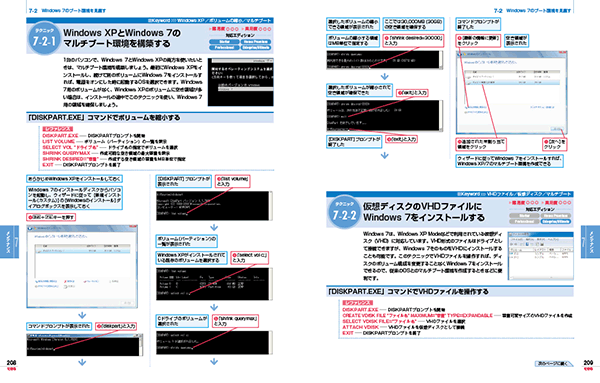 |
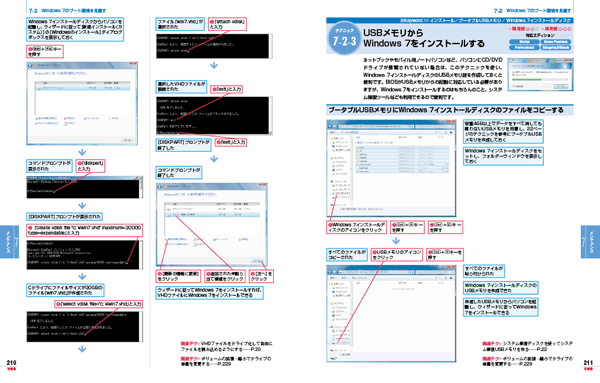 |
■著者からのメッセージ
| 本書では、Windows 7をより深く知り、さらに高度な使いこなしをするためのテクニックの数々をまとめてみました。Windows 7で追加された新機能だけでなく、OSカスタマイズの基本テクニック、そしてコマンドラインやレジストリエディターなどを駆使したWindows 7を極めるチューニング、禁断の裏技といえる設定などを、深く幅広く解説しています。本書で解説するテクニックの多くは、Windows 7の全エディションおよび64ビット版にも対応しているので、マスターしてしまえばどんな環境でも自由自在に利用できます。これらのテクニックを使えば、Windows 7をさらに快適に利用でき、さまざまなトラブルにも臨機応変に対応できるようになるはずです。「Windows 7のことをもっと深く知りたい」「パソコン初心者・中級者を脱したい」「Windows 7の達人を目指したい」といった方は、ぜひ本書をひもといてみてください。 |
■編集者からのメッセージ
| 「できるマスターブックシリーズ」は、パソコン入門書の元祖「できるシリーズ」から生まれた中上級者向けのパソコン解説書です。本書では、Windows 7を使いこなすスペシャリストを目指す人のために、機能や目的に沿って高度なテクニックを解説しています。Windows 7の新機能であるInternet Explorer 8やホームグループなどを使いこなすテクニックはもちろんのこと、コマンドラインやレジストリエディターなどを駆使してシステムやボリューム(パーティション)を操作する方法がよく分かります。リスクが高いテクニックも数多く扱うため、第1章でシステムやデータのバックアップ&復元のテクニックを丁寧に解説し、可能な限りリカバリーできるように工夫しました。最上位エディションのUltimateだけではなく、Starterや32&64ビットでの動作検証もしっかり行っているので、Windows 7を極めたい人にお勧めします。 |
目次
目次
まえがき
目次
本書の読み方
第1章 カスタマイズの基本
1-1 Windows 7のカスタマイズ前に環境設定を変更する
1-1-1 ファイルの拡張子を表示する
Tips コントロールパネルの深い階層を素早く開くには
1-1-2 「隠しファイル」属性のファイルやフォルダーを表示する
Tips デスクトップにDesktop.iniが2つ表示される理由とは15
1-1-3 ファイル名を指定して実行をショートカットキーで表示する
Tips [ファイル名を指定して実行]ダイアログボックスから使える便利なコマンドとは
1-1-4 ユーザーアカウント制御を無効にしてプログラムを管理者として実行する
1-2 バックアップと復元の機能でトラブルに備える
1-2-1 HDD全体をシステムイメージとしてバックアップする
1-2-2 システムイメージを使ってHDD全体を以前の状態に復元する
1-2-3 VHDファイルをドライブ化して自由にファイルを読み込めるようにする
Tips ドライブ化したVHDファイルを切断するには
1-2-4 システム修復ディスクをCD-R/DVD-Rで作成する
Tips CD/DVDやUSBメモリからパソコンを起動するには
1-2-5 システム修復ディスクを使ってシステム修復USBメモリを作る
Tips「 active」コマンドで起動可能になる
Tips 操作対象のディスクに注意
1-2-6 スタートアップの問題を修復する
1-2-7 ファイルを削除や編集する前の状態に復元する
1-3 レジストリのカスタマイズに必要なこと
1-3-1 [ファイル名を指定して実行]でレジストリエディターを起動する
Tips レジストリにある「HKEY」から始まる5種類のキーとは
1-3-2 レジストリのキーを新規に作成する
1-3-3 レジストリのキーに値を新規に作成する
1-3-4 レジストリのキーの値のデータを変更する
1-3-5 レジストリのキーと値をバックアップする
1-3-6 レジストリのキーや値を削除する
1-3-7 レジストリのキーと値を復元する
第2章 起動と終了
2-1 起動と終了を最大限に効率化する
2-1-1 Windowsの起動ロゴを非表示にしてパソコンの起動を高速化する
2-1-2 BIOSの[Quick Boot]を有効にしてパソコンの起動を高速化する
2-1-3 Windows 7の起動に要する時間を調べる
2-1-4 Windows 7の起動時刻と終了時刻を調べる
2-1-5 不要なスタートアップサービスを停止して高速化する
Tips Windows 7の利用環境によっては不要となるサービスとは
Tips 不要なスタートアップのプログラムを停止するには
2-1-6 ブートメニューなどに表示するOSの名前を変更する
2-1-7 マルチブート環境で既定のOSを変更する
2-2 ログオンのインターフェースをカスタマイズする
2-2-1 パスワード入力を省略して自動ログオンできるようにする
2-2-2 ログオン画面の壁紙を好きな画像に差し替える
2-2-3 c+a+dキーで安全にログオンする
2-2-4 ログオン画面にユーザーの一覧を表示させない
2-2-5 特定のユーザー名をログオン画面に表示しない
2-2-6 ログオン画面でログオンする前に定型メッセージを表示する
2-2-7 ログオン画面でNumLockをオフにする
2-3 スリープモードを活用する
2-3-1 パソコンで利用できる待機電源モードを調べる
Tips パソコンの待機電源モードとACPI規格の関係とは
2-3-2 ハイブリッドスリープを無効にしてスリープと休止状態を使えるようにする
2-3-3 パソコンが勝手にスリープすることを禁止する
2-3-4 スリープからの復帰時にパスワードの入力を省略する
2-3-5 休止状態を無効にしてシステムドライブの空き容量を増やす
2-4 再起動や終了の動作を最適化する
2-4-1 パソコンを再起動するショートカットをデスクトップに作成する
2-4-2 システムエラー時に再起動しないように設定する
2-4-3 Windows Updateの自動更新後の自動再起動を抑制する
2-4-4 更新プログラムを適用せずにシャットダウンできるメニューを表示する
2-4-5 [シャットダウン]ボタンをクリックしても更新プログラムを適用しないようにする
2-4-6 再起動やシャットダウンの猶予時間を減少させる
2-4-7 ページングファイルを読み取られないようシャットダウン時に「ゼロクリア」する
2-4-8 Windows 7の終了や再起動、スリープなどの操作を禁止する
第3章 デスクトップとタスクバー
3-1 デスクトップを快適に使う
3-1-1 [デスクトップの表示]でウィンドウが透明化するまでの時間を変更する
3-1-2 デスクトップの一部を「拡大鏡」で拡大表示する
3-1-3 AeroスナップとAeroシェイクの機能をオフにする
3-1-4 Aeroスナップは有効のままでAeroシェイクだけを無効にする
3-1-5 デスクトップの壁紙を定期的に別の画像に切り替える
3-1-6 壁紙が別の画像に切り替わる時間をミリ秒単位で細かく設定する
3-1-7 デスクトップアイコンを非表示にして描画を軽くする
3-2 [スタート]メニューの使い勝手を向上させる
3-2-1 [スタート]メニューに[最近使った項目]を表示する
3-2-2 [最近使った項目]の一覧から履歴をすべて削除する
3-2-3 最近開いたプログラムの履歴を[スタート]メニューに表示しない
3-2-4 [すべてのプログラム]メニューのショートカットアイコンを並べ替える
3-2-5 [スタート]メニューに管理ツールを表示する
3-2-6 [スタート]メニューからプログラムを管理者として実行する
3-3 ジャンプリストの表示をカスタマイズする
3-3-1 ジャンプリストにネットワークのファイルの履歴を表示しない
3-3-2 ファイルやURLなどの履歴をジャンプリストに表示しない
3-3-3 ジャンプリストに表示される履歴をログオフ時に消去する
3-4 タスクバーと通知領域をカスタマイズする
3-4-1 タスクバーのボタンをクリックして最初に開くフォルダーを変更する
3-4-2 タスクバーにクイック起動を表示する
3-4-3 通知領域のバルーンメッセージの表示時間を変更する
3-4-4 タスクバーの時計に曜日を表示する
3-4-5 アクションセンターの通知メッセージを減らす
第4章 ファイルとフォルダー
4-1 フォルダーウィンドウの使い勝手を向上させる
4-1-1 ドラッグ動作と見なされる移動距離を変更する
4-1-2 チェックボックスを使ってファイルやフォルダーを選択する
4-1-3 1回のクリックでファイルやフォルダーが開くようにする
4-1-4 ファイルを開かずにプレビューで内容を確認する
4-1-5 フォルダーやファイルを更新日時ごとにグループ化する
4-1-6 数字を含むファイル名の並び順を変更する
4-1-7 フォルダー構成がひと目で分かるようにツリーを自動的に展開させる
4-1-8 階層の深いフォルダーを環境変数を使って素早く開く
4-1-9 フォルダーウィンドウにメニューバーを表示する
4-1-10 ごみ箱を使わずにファイルやフォルダーを完全に削除する
4-2 ショートカットメニューを活用する
4-2-1 ショートカットメニューの[新規作成]から不要な項目を非表示にする
4-2-2 ショートカットメニューでファイルのパス名をコピーする
4-2-3 ショートカットメニューに[フォルダーへ移動]を追加する
4-2-4 ショートカットメニューの[送る]に任意のプログラムやフォルダーを追加する
Tips「 shell」コマンドで開くことができる特殊フォルダーとは
4-3 ファイルやフォルダーを圧縮/暗号化する
4-3-1 フォルダーをNTFS形式で圧縮してドライブの空き容量を増やす
4-3-2 ダブルクリックで自己展開する圧縮ファイルを作成する
4-3-3 フォルダーを暗号化してパソコンの盗難時などにデータを保護する
4-3-4 暗号化したファイルを別のパソコンからアクセス可能にする
4-3-5 USBメモリの内容を暗号化してパスワードでデータを保護する
4-3-6 HDDやSSDのドライブをBitLockerで丸ごと暗号化する
Tips BitLockerを無効にするには
4-3-7 ファイルを暗号化するメニューをショートカットメニューに追加する
4-4 ドライブやフォルダーのパスを変更する
4-4-1 マイドキュメントを任意のフォルダーに設定する
4-4-2 シンボリックリンクを作成してフォルダーに別名を付ける
4-4-3 HDDのボリュームをドライブではなくフォルダーとして扱う
4-4-4 任意のフォルダーを一時的に仮想ドライブとして扱う
4-5 さまざまな検索方法で目的の項目を見つける
4-5-1 ファイルやフォルダーの頭文字を入力して検索する
4-5-2 圧縮されたファイルを常に検索の対象にする
4-5-3 ANDやORで条件を指定して複数のキーワードで検索する
4-5-4 文書ファイルに含まれる単語や文を常にキーワードにして検索する
4-5-5 フォルダーウィンドウの[検索]ボックスで特定のWebサイトを検索する
4-5-6 ファイルやお気に入り、プログラムを[スタート]メニューの検索対象から除く
第5章 プログラム
5-1 文字の入力や操作を快適にする
5-1-1 未使用時の言語バーを半透明に設定する
Tips 言語バーを非表示にするには
5-1-2 カタカナ英語を英単語に変換する
5-1-3 郵便番号を住所に変換する
5-1-4 誤変換した文字を再変換して素早く訂正する
Tips 文字の「再変換」と「変換の取り消し」を使い分けるには
5-1-5 文字入力中のキーボードでのカーソル移動を高速化する
Tips s+cキーで文字の選択を高速化できる
5-1-6 キーを押し続けたときのカーソルの移動を速くする
5-1-7 マウスを使って素早く文字を選択する
5-1-8 sキーを5回押しても固定キーの警告を表示しない
5-1-9 キーボードを使わずにマウスだけで文字を入力する
Tips Tablet PC入力パネルでソフトキーボードを利用できる
5-2 プログラムの起動設定や状態確認を行う
5-2-1 タスクスケジューラでスリープから自動復帰できるように設定する
5-2-2 タスクスケジューラで定期的に特定のプログラムを実行する
5-2-3 自動起動に失敗するプログラムをタスクスケジューラで起動する
Tips タスクの[最上位の特権で実行する]設定とは
5-2-4 タスクマネージャーでプログラムの基本優先度を確認する
Tips プログラムの基本優先度を変更するには
5-2-5 特定のプログラムに使用するCPUコアを割り振る
5-2-6 プログラムの実行ファイル名やメモリ使用量を調べる
Tips タスクマネージャーでプログラムの32/64ビット版の違いを判別するには
5-2-7 タスクマネージャーでプログラムのコマンドラインを確認する
5-2-8 CPUやディスク、メモリなどの動作状態を確認する
Tips リソースモニターで任意のプログラムのリソースを確認するには
5-3 プログラムの操作性と処理速度を向上させる
5-3-1 バックグラウンドで動作しているプログラムの優先度を上げる
5-3-2 コントロールパネルの全項目を表示する「God Mode」のショートカットを作成する
Tips「 God Mode」で入力する長い文字列の意味とは
5-3-3 プログラムにショートカットキーを割り当てる
5-3-4 マウスポインターを合わせてからメニューが開くまでの待機時間を減らす
5-3-5 検索インデックスの生成機能を停止してシステムパフォーマンスを向上させる
5-3-6 Windows 7の検索機能を無効にする
5-3-7 シャドウコピーの機能を無効にしてシステムパフォーマンスを向上させる
5-4 標準でインストールされないプログラムを利用する
5-4-1 Windows 7のデスクトップ上でWindows XPを起動する
5-4-2 Windows XP Modeをシャットダウンして完全に終了する
5-4-3 Windows XP Modeのシームレスモードを利用する
5-4-4 無料のセキュリティ対策ソフトSecurity Essentialsを利用する
5-4-5 Security Essentialsの定義ファイルの更新間隔を変更する
5-4-6 標準搭載されているゲームなどの機能が利用できないときに有効化する
5-4-7 ISO/IMGファイルをCD-R/DVD-Rに書き込む
第6章 ネットワーク
6-1 Web閲覧時に役立つ便利な機能を使う
6-1-1 Internet Explorerでフォームに入力したオートコンプリートのデータを個別に削除する
Tips フォームのデータを一括削除するには
6-1-2 Cookieや履歴、一時ファイルなどを一切残さずInternet ExplorerでWebサイトを閲覧する
6-1-3 インターネット一時ファイルをInternet Explorer終了時に自動削除する
6-1-4 Internet ExplorerのAeroプレビューでタブごとのサムネイル表示をやめる
6-1-5 共有フォルダーやイントラネットのWebページをインターネット・ゾーンで表示する
6-1-6 Webページを外部に公開する前に開発者ツールでチェックする
Tips 開発者ツールでスクリプトをデバッグする
6-1-7 WebサイトやコンピューターのIPアドレスを確認する
6-1-8 Webサイトやコンピューターへのネットワーク経路を確認する
6-2 共有フォルダーを使いこなす
6-2-1 任意のフォルダーをネットワークで共有する
6-2-2 共有フォルダーの場所や利用状況を調べる
Tips Windows 7標準の共有フォルダーの共有を止めるには
6-2-3 アドレスバーや検索ボックスから共有フォルダーに直接アクセスする
6-2-4 名前を知らないとアクセスできない隠し共有フォルダーを作成する
6-2-5 ほかのパソコンの共有フォルダーにドライブ名を割り当てる
6-2-6 共有フォルダーにThumbs.dbを作成しないようにする
6-2-7 ホームグループを作成して簡単にネットワークを設定する
6-2-8 ホームグループに参加する
Tips ホームグループのパスワードを再表示するには
6-2-9 オンラインIDのアクセス権限で共有フォルダーを開けるようにする
Tips オンラインIDで共有フォルダーごとにアクセス権限を設定するには
6-2-10 特定のパソコンをホームグループに参加させないようにする
6-2-11 動画を別のパソコンやテレビで視聴する
Tips 自動的に形式や品質が変換される
6-2-12 インターネット経由で別のパソコンの動画を再生する
6-2-13 共有フォルダーにファイルをミラーリングする
Tips 用途に応じてROBOCOPYのオプションを使い分けよう
6-2-14 インターネット経由でパソコン間のフォルダーを同期する
6-2-15 共有パソコンでユーザーごとのドライブ使用量の上限を制限する
6-3 リモートデスクトップの使い勝手を向上させる
6-3-1 別のWindowsパソコンからリモートデスクトップ接続できるようにする
Tips Windows 7以外のOSから接続する場合は
6-3-2 リモートデスクトップで別のパソコンを操作する
6-3-3 リモートデスクトップ接続時にホストの壁紙を表示する
6-3-4 ダブルクリックだけでホストにリモートデスクトップ接続する
6-3-5 リモートデスクトップ接続時にホストの画面を縮小表示する
6-3-6 リモートデスクトップ接続時にマルチディスプレイの高解像度で表示する
6-4 ネットワーク設定を確認する
6-4-1 通信中のプログラムやポートを確認する
Tips 外部からの通信を受け付けているプログラムを調べるには
6-4-2 特定のコンピューターと通信できているかを確認する
Tips ファイアウォールで遮断される場合もある
6-4-3 ネットワークに流れるパケットをキャプチャして表示する
Tips Network Monitorでチェックできる内容とは
Tips キャプチャデータの注意点とは
6-4-4 Telnetクライアントを使ってリモートホストにログインする
6-4-5 ネットワークアダプターのIPアドレスを確認する
6-4-6 ネットワークアダプターのMACアドレスを確認する
6-4-7 ネットワークアダプターの詳細設定を変更する
Tips ジャンボパケットの設定に注意
6-4-8 ネットワーク上にある別のパソコンからレジストリを操作できるようにする
6-4-9 レジストリエディターで別のパソコンのレジストリを操作する
6-4-10 ネットワークのトラブルを診断して解決する
第7章 メンテナンス
7-1 ユーザーアカウントの管理方法を見直す
7-1-1 パソコンに記録されているユーザーIDとパスワードを管理する
7-1-2 別のパソコンやWebサービスで使ったユーザーIDとパスワードを保存する
7-1-3 バックアップした資格情報からユーザーIDやパスワードを復元する
7-1-4 パスワードを定期的に変更するように設定する
7-1-5 単純なパスワードを利用できないようにする
7-1-6 ユーザーアカウントのパスワードを忘れたときに備える
7-1-7 パスワードを忘れたときにパスワードをリセットする
7-1-8 前回ログオンの日時や失敗回数などの状況をチェックする
7-1-9 一定回数パスワードを間違えたらログオンできないようにする
7-2 Windows 7のブート環境を見直す
7-2-1 Windows XPとWindows 7のマルチブート環境を構築する
7-2-2 仮想ディスクのVHDファイルにWindows 7をインストールする
7-2-3 USBメモリからWindows 7をインストールする
7-2-4 新規インストール後に元OSのファイルを参照する
7-2-5 Windows 7のライセンス認証の猶予期間を延長する
7-2-6 Windows PEの起動USBメモリを作成する
Tips 64ビット版のWindows PEの起動USBメモリを作成するには
Tips Windows PEの起動DVDを作成するには
7-2-7 ネットワークの共有フォルダーからWindows 7をインストールする
7-3 システムのトラブルを解消する
7-3-1 Windows 7のブート環境を修復する
7-3-2 パソコンに搭載されているメモリにエラーがないかをチェックする
7-3-3 トラブルが発生したWindows 7をセーフモードで起動する
7-3-4 Windows 7に発生した過去のトラブルを参照する
7-3-5 Windows 7で発生しているトラブルの解決方法を確認する
7-3-6 画面の色調整をする
7-4 システムの現在の設定を調べる
7-4-1 Windows PowerShellを使ってBIOSの情報を表示する
7-4-2 コマンドプロンプトからシステム情報を表示する
7-4-3 DirectXの情報を確認する
Tips 64ビット版のDirectXの情報を調べるには?
7-4-4 ReadyBoostの動作をリアルタイムに確認する
Tips ReadyBoostを使うためのUSBメモリの条件とは
7-5 ドライブの利用方法を見直す
7-5-1 複数のディスクをまとめてドライブの容量を拡張する
Tips ベーシックディスクとダイナミックディスクの違いとは
Tips スパンボリュームでも使用中のドライブ2つはまとめられない
7-5-2 ボリュームの拡張・縮小でドライブの容量を変更する
7-5-3 複数のディスクをまとめて高速なドライブを作成する
7-5-4 USBメモリやUSB接続ドライブを読み取り専用に設定する
付録1 Windows 7のエディションの違い
付録2 ショートカットキー一覧
用語集
索引
本書を読み終えた方へ
読者アンケートのお願い
■著者プロフィール
まえがき
目次
本書の読み方
第1章 カスタマイズの基本
1-1 Windows 7のカスタマイズ前に環境設定を変更する
1-1-1 ファイルの拡張子を表示する
Tips コントロールパネルの深い階層を素早く開くには
1-1-2 「隠しファイル」属性のファイルやフォルダーを表示する
Tips デスクトップにDesktop.iniが2つ表示される理由とは15
1-1-3 ファイル名を指定して実行をショートカットキーで表示する
Tips [ファイル名を指定して実行]ダイアログボックスから使える便利なコマンドとは
1-1-4 ユーザーアカウント制御を無効にしてプログラムを管理者として実行する
1-2 バックアップと復元の機能でトラブルに備える
1-2-1 HDD全体をシステムイメージとしてバックアップする
1-2-2 システムイメージを使ってHDD全体を以前の状態に復元する
1-2-3 VHDファイルをドライブ化して自由にファイルを読み込めるようにする
Tips ドライブ化したVHDファイルを切断するには
1-2-4 システム修復ディスクをCD-R/DVD-Rで作成する
Tips CD/DVDやUSBメモリからパソコンを起動するには
1-2-5 システム修復ディスクを使ってシステム修復USBメモリを作る
Tips「 active」コマンドで起動可能になる
Tips 操作対象のディスクに注意
1-2-6 スタートアップの問題を修復する
1-2-7 ファイルを削除や編集する前の状態に復元する
1-3 レジストリのカスタマイズに必要なこと
1-3-1 [ファイル名を指定して実行]でレジストリエディターを起動する
Tips レジストリにある「HKEY」から始まる5種類のキーとは
1-3-2 レジストリのキーを新規に作成する
1-3-3 レジストリのキーに値を新規に作成する
1-3-4 レジストリのキーの値のデータを変更する
1-3-5 レジストリのキーと値をバックアップする
1-3-6 レジストリのキーや値を削除する
1-3-7 レジストリのキーと値を復元する
第2章 起動と終了
2-1 起動と終了を最大限に効率化する
2-1-1 Windowsの起動ロゴを非表示にしてパソコンの起動を高速化する
2-1-2 BIOSの[Quick Boot]を有効にしてパソコンの起動を高速化する
2-1-3 Windows 7の起動に要する時間を調べる
2-1-4 Windows 7の起動時刻と終了時刻を調べる
2-1-5 不要なスタートアップサービスを停止して高速化する
Tips Windows 7の利用環境によっては不要となるサービスとは
Tips 不要なスタートアップのプログラムを停止するには
2-1-6 ブートメニューなどに表示するOSの名前を変更する
2-1-7 マルチブート環境で既定のOSを変更する
2-2 ログオンのインターフェースをカスタマイズする
2-2-1 パスワード入力を省略して自動ログオンできるようにする
2-2-2 ログオン画面の壁紙を好きな画像に差し替える
2-2-3 c+a+dキーで安全にログオンする
2-2-4 ログオン画面にユーザーの一覧を表示させない
2-2-5 特定のユーザー名をログオン画面に表示しない
2-2-6 ログオン画面でログオンする前に定型メッセージを表示する
2-2-7 ログオン画面でNumLockをオフにする
2-3 スリープモードを活用する
2-3-1 パソコンで利用できる待機電源モードを調べる
Tips パソコンの待機電源モードとACPI規格の関係とは
2-3-2 ハイブリッドスリープを無効にしてスリープと休止状態を使えるようにする
2-3-3 パソコンが勝手にスリープすることを禁止する
2-3-4 スリープからの復帰時にパスワードの入力を省略する
2-3-5 休止状態を無効にしてシステムドライブの空き容量を増やす
2-4 再起動や終了の動作を最適化する
2-4-1 パソコンを再起動するショートカットをデスクトップに作成する
2-4-2 システムエラー時に再起動しないように設定する
2-4-3 Windows Updateの自動更新後の自動再起動を抑制する
2-4-4 更新プログラムを適用せずにシャットダウンできるメニューを表示する
2-4-5 [シャットダウン]ボタンをクリックしても更新プログラムを適用しないようにする
2-4-6 再起動やシャットダウンの猶予時間を減少させる
2-4-7 ページングファイルを読み取られないようシャットダウン時に「ゼロクリア」する
2-4-8 Windows 7の終了や再起動、スリープなどの操作を禁止する
第3章 デスクトップとタスクバー
3-1 デスクトップを快適に使う
3-1-1 [デスクトップの表示]でウィンドウが透明化するまでの時間を変更する
3-1-2 デスクトップの一部を「拡大鏡」で拡大表示する
3-1-3 AeroスナップとAeroシェイクの機能をオフにする
3-1-4 Aeroスナップは有効のままでAeroシェイクだけを無効にする
3-1-5 デスクトップの壁紙を定期的に別の画像に切り替える
3-1-6 壁紙が別の画像に切り替わる時間をミリ秒単位で細かく設定する
3-1-7 デスクトップアイコンを非表示にして描画を軽くする
3-2 [スタート]メニューの使い勝手を向上させる
3-2-1 [スタート]メニューに[最近使った項目]を表示する
3-2-2 [最近使った項目]の一覧から履歴をすべて削除する
3-2-3 最近開いたプログラムの履歴を[スタート]メニューに表示しない
3-2-4 [すべてのプログラム]メニューのショートカットアイコンを並べ替える
3-2-5 [スタート]メニューに管理ツールを表示する
3-2-6 [スタート]メニューからプログラムを管理者として実行する
3-3 ジャンプリストの表示をカスタマイズする
3-3-1 ジャンプリストにネットワークのファイルの履歴を表示しない
3-3-2 ファイルやURLなどの履歴をジャンプリストに表示しない
3-3-3 ジャンプリストに表示される履歴をログオフ時に消去する
3-4 タスクバーと通知領域をカスタマイズする
3-4-1 タスクバーのボタンをクリックして最初に開くフォルダーを変更する
3-4-2 タスクバーにクイック起動を表示する
3-4-3 通知領域のバルーンメッセージの表示時間を変更する
3-4-4 タスクバーの時計に曜日を表示する
3-4-5 アクションセンターの通知メッセージを減らす
第4章 ファイルとフォルダー
4-1 フォルダーウィンドウの使い勝手を向上させる
4-1-1 ドラッグ動作と見なされる移動距離を変更する
4-1-2 チェックボックスを使ってファイルやフォルダーを選択する
4-1-3 1回のクリックでファイルやフォルダーが開くようにする
4-1-4 ファイルを開かずにプレビューで内容を確認する
4-1-5 フォルダーやファイルを更新日時ごとにグループ化する
4-1-6 数字を含むファイル名の並び順を変更する
4-1-7 フォルダー構成がひと目で分かるようにツリーを自動的に展開させる
4-1-8 階層の深いフォルダーを環境変数を使って素早く開く
4-1-9 フォルダーウィンドウにメニューバーを表示する
4-1-10 ごみ箱を使わずにファイルやフォルダーを完全に削除する
4-2 ショートカットメニューを活用する
4-2-1 ショートカットメニューの[新規作成]から不要な項目を非表示にする
4-2-2 ショートカットメニューでファイルのパス名をコピーする
4-2-3 ショートカットメニューに[フォルダーへ移動]を追加する
4-2-4 ショートカットメニューの[送る]に任意のプログラムやフォルダーを追加する
Tips「 shell」コマンドで開くことができる特殊フォルダーとは
4-3 ファイルやフォルダーを圧縮/暗号化する
4-3-1 フォルダーをNTFS形式で圧縮してドライブの空き容量を増やす
4-3-2 ダブルクリックで自己展開する圧縮ファイルを作成する
4-3-3 フォルダーを暗号化してパソコンの盗難時などにデータを保護する
4-3-4 暗号化したファイルを別のパソコンからアクセス可能にする
4-3-5 USBメモリの内容を暗号化してパスワードでデータを保護する
4-3-6 HDDやSSDのドライブをBitLockerで丸ごと暗号化する
Tips BitLockerを無効にするには
4-3-7 ファイルを暗号化するメニューをショートカットメニューに追加する
4-4 ドライブやフォルダーのパスを変更する
4-4-1 マイドキュメントを任意のフォルダーに設定する
4-4-2 シンボリックリンクを作成してフォルダーに別名を付ける
4-4-3 HDDのボリュームをドライブではなくフォルダーとして扱う
4-4-4 任意のフォルダーを一時的に仮想ドライブとして扱う
4-5 さまざまな検索方法で目的の項目を見つける
4-5-1 ファイルやフォルダーの頭文字を入力して検索する
4-5-2 圧縮されたファイルを常に検索の対象にする
4-5-3 ANDやORで条件を指定して複数のキーワードで検索する
4-5-4 文書ファイルに含まれる単語や文を常にキーワードにして検索する
4-5-5 フォルダーウィンドウの[検索]ボックスで特定のWebサイトを検索する
4-5-6 ファイルやお気に入り、プログラムを[スタート]メニューの検索対象から除く
第5章 プログラム
5-1 文字の入力や操作を快適にする
5-1-1 未使用時の言語バーを半透明に設定する
Tips 言語バーを非表示にするには
5-1-2 カタカナ英語を英単語に変換する
5-1-3 郵便番号を住所に変換する
5-1-4 誤変換した文字を再変換して素早く訂正する
Tips 文字の「再変換」と「変換の取り消し」を使い分けるには
5-1-5 文字入力中のキーボードでのカーソル移動を高速化する
Tips s+cキーで文字の選択を高速化できる
5-1-6 キーを押し続けたときのカーソルの移動を速くする
5-1-7 マウスを使って素早く文字を選択する
5-1-8 sキーを5回押しても固定キーの警告を表示しない
5-1-9 キーボードを使わずにマウスだけで文字を入力する
Tips Tablet PC入力パネルでソフトキーボードを利用できる
5-2 プログラムの起動設定や状態確認を行う
5-2-1 タスクスケジューラでスリープから自動復帰できるように設定する
5-2-2 タスクスケジューラで定期的に特定のプログラムを実行する
5-2-3 自動起動に失敗するプログラムをタスクスケジューラで起動する
Tips タスクの[最上位の特権で実行する]設定とは
5-2-4 タスクマネージャーでプログラムの基本優先度を確認する
Tips プログラムの基本優先度を変更するには
5-2-5 特定のプログラムに使用するCPUコアを割り振る
5-2-6 プログラムの実行ファイル名やメモリ使用量を調べる
Tips タスクマネージャーでプログラムの32/64ビット版の違いを判別するには
5-2-7 タスクマネージャーでプログラムのコマンドラインを確認する
5-2-8 CPUやディスク、メモリなどの動作状態を確認する
Tips リソースモニターで任意のプログラムのリソースを確認するには
5-3 プログラムの操作性と処理速度を向上させる
5-3-1 バックグラウンドで動作しているプログラムの優先度を上げる
5-3-2 コントロールパネルの全項目を表示する「God Mode」のショートカットを作成する
Tips「 God Mode」で入力する長い文字列の意味とは
5-3-3 プログラムにショートカットキーを割り当てる
5-3-4 マウスポインターを合わせてからメニューが開くまでの待機時間を減らす
5-3-5 検索インデックスの生成機能を停止してシステムパフォーマンスを向上させる
5-3-6 Windows 7の検索機能を無効にする
5-3-7 シャドウコピーの機能を無効にしてシステムパフォーマンスを向上させる
5-4 標準でインストールされないプログラムを利用する
5-4-1 Windows 7のデスクトップ上でWindows XPを起動する
5-4-2 Windows XP Modeをシャットダウンして完全に終了する
5-4-3 Windows XP Modeのシームレスモードを利用する
5-4-4 無料のセキュリティ対策ソフトSecurity Essentialsを利用する
5-4-5 Security Essentialsの定義ファイルの更新間隔を変更する
5-4-6 標準搭載されているゲームなどの機能が利用できないときに有効化する
5-4-7 ISO/IMGファイルをCD-R/DVD-Rに書き込む
第6章 ネットワーク
6-1 Web閲覧時に役立つ便利な機能を使う
6-1-1 Internet Explorerでフォームに入力したオートコンプリートのデータを個別に削除する
Tips フォームのデータを一括削除するには
6-1-2 Cookieや履歴、一時ファイルなどを一切残さずInternet ExplorerでWebサイトを閲覧する
6-1-3 インターネット一時ファイルをInternet Explorer終了時に自動削除する
6-1-4 Internet ExplorerのAeroプレビューでタブごとのサムネイル表示をやめる
6-1-5 共有フォルダーやイントラネットのWebページをインターネット・ゾーンで表示する
6-1-6 Webページを外部に公開する前に開発者ツールでチェックする
Tips 開発者ツールでスクリプトをデバッグする
6-1-7 WebサイトやコンピューターのIPアドレスを確認する
6-1-8 Webサイトやコンピューターへのネットワーク経路を確認する
6-2 共有フォルダーを使いこなす
6-2-1 任意のフォルダーをネットワークで共有する
6-2-2 共有フォルダーの場所や利用状況を調べる
Tips Windows 7標準の共有フォルダーの共有を止めるには
6-2-3 アドレスバーや検索ボックスから共有フォルダーに直接アクセスする
6-2-4 名前を知らないとアクセスできない隠し共有フォルダーを作成する
6-2-5 ほかのパソコンの共有フォルダーにドライブ名を割り当てる
6-2-6 共有フォルダーにThumbs.dbを作成しないようにする
6-2-7 ホームグループを作成して簡単にネットワークを設定する
6-2-8 ホームグループに参加する
Tips ホームグループのパスワードを再表示するには
6-2-9 オンラインIDのアクセス権限で共有フォルダーを開けるようにする
Tips オンラインIDで共有フォルダーごとにアクセス権限を設定するには
6-2-10 特定のパソコンをホームグループに参加させないようにする
6-2-11 動画を別のパソコンやテレビで視聴する
Tips 自動的に形式や品質が変換される
6-2-12 インターネット経由で別のパソコンの動画を再生する
6-2-13 共有フォルダーにファイルをミラーリングする
Tips 用途に応じてROBOCOPYのオプションを使い分けよう
6-2-14 インターネット経由でパソコン間のフォルダーを同期する
6-2-15 共有パソコンでユーザーごとのドライブ使用量の上限を制限する
6-3 リモートデスクトップの使い勝手を向上させる
6-3-1 別のWindowsパソコンからリモートデスクトップ接続できるようにする
Tips Windows 7以外のOSから接続する場合は
6-3-2 リモートデスクトップで別のパソコンを操作する
6-3-3 リモートデスクトップ接続時にホストの壁紙を表示する
6-3-4 ダブルクリックだけでホストにリモートデスクトップ接続する
6-3-5 リモートデスクトップ接続時にホストの画面を縮小表示する
6-3-6 リモートデスクトップ接続時にマルチディスプレイの高解像度で表示する
6-4 ネットワーク設定を確認する
6-4-1 通信中のプログラムやポートを確認する
Tips 外部からの通信を受け付けているプログラムを調べるには
6-4-2 特定のコンピューターと通信できているかを確認する
Tips ファイアウォールで遮断される場合もある
6-4-3 ネットワークに流れるパケットをキャプチャして表示する
Tips Network Monitorでチェックできる内容とは
Tips キャプチャデータの注意点とは
6-4-4 Telnetクライアントを使ってリモートホストにログインする
6-4-5 ネットワークアダプターのIPアドレスを確認する
6-4-6 ネットワークアダプターのMACアドレスを確認する
6-4-7 ネットワークアダプターの詳細設定を変更する
Tips ジャンボパケットの設定に注意
6-4-8 ネットワーク上にある別のパソコンからレジストリを操作できるようにする
6-4-9 レジストリエディターで別のパソコンのレジストリを操作する
6-4-10 ネットワークのトラブルを診断して解決する
第7章 メンテナンス
7-1 ユーザーアカウントの管理方法を見直す
7-1-1 パソコンに記録されているユーザーIDとパスワードを管理する
7-1-2 別のパソコンやWebサービスで使ったユーザーIDとパスワードを保存する
7-1-3 バックアップした資格情報からユーザーIDやパスワードを復元する
7-1-4 パスワードを定期的に変更するように設定する
7-1-5 単純なパスワードを利用できないようにする
7-1-6 ユーザーアカウントのパスワードを忘れたときに備える
7-1-7 パスワードを忘れたときにパスワードをリセットする
7-1-8 前回ログオンの日時や失敗回数などの状況をチェックする
7-1-9 一定回数パスワードを間違えたらログオンできないようにする
7-2 Windows 7のブート環境を見直す
7-2-1 Windows XPとWindows 7のマルチブート環境を構築する
7-2-2 仮想ディスクのVHDファイルにWindows 7をインストールする
7-2-3 USBメモリからWindows 7をインストールする
7-2-4 新規インストール後に元OSのファイルを参照する
7-2-5 Windows 7のライセンス認証の猶予期間を延長する
7-2-6 Windows PEの起動USBメモリを作成する
Tips 64ビット版のWindows PEの起動USBメモリを作成するには
Tips Windows PEの起動DVDを作成するには
7-2-7 ネットワークの共有フォルダーからWindows 7をインストールする
7-3 システムのトラブルを解消する
7-3-1 Windows 7のブート環境を修復する
7-3-2 パソコンに搭載されているメモリにエラーがないかをチェックする
7-3-3 トラブルが発生したWindows 7をセーフモードで起動する
7-3-4 Windows 7に発生した過去のトラブルを参照する
7-3-5 Windows 7で発生しているトラブルの解決方法を確認する
7-3-6 画面の色調整をする
7-4 システムの現在の設定を調べる
7-4-1 Windows PowerShellを使ってBIOSの情報を表示する
7-4-2 コマンドプロンプトからシステム情報を表示する
7-4-3 DirectXの情報を確認する
Tips 64ビット版のDirectXの情報を調べるには?
7-4-4 ReadyBoostの動作をリアルタイムに確認する
Tips ReadyBoostを使うためのUSBメモリの条件とは
7-5 ドライブの利用方法を見直す
7-5-1 複数のディスクをまとめてドライブの容量を拡張する
Tips ベーシックディスクとダイナミックディスクの違いとは
Tips スパンボリュームでも使用中のドライブ2つはまとめられない
7-5-2 ボリュームの拡張・縮小でドライブの容量を変更する
7-5-3 複数のディスクをまとめて高速なドライブを作成する
7-5-4 USBメモリやUSB接続ドライブを読み取り専用に設定する
付録1 Windows 7のエディションの違い
付録2 ショートカットキー一覧
用語集
索引
本書を読み終えた方へ
読者アンケートのお願い
■著者プロフィール
| 清水理史(しみず まさし)shimizu@shimiz.org 1971年東京都出身。外資系企業のシステム管理者を経て、1997年にフリーライターとして独立。雑誌やWeb媒体を中心にOSやネットワーク、ブロードバンド関連の記事を数多く執筆。『INTERNET Watch』にて、ブロードバンド関連の話題を扱う『イニシャルB』を連載中。主な著書に『できるWindows 7』『できるWindows 7 活用編』『できるWindows 7 Windows XPパソコンから乗り換えるために読む本』『できるパソコンの「困った!」に答える本 2009』『できるWindows XP SP3&SP2対応 基本編完全版』などがある。 Twitter:@shimiz9 |
| 橋本新義(はしもと しんぎ)lambda@nifty.com 1971年東京都出身。ライター兼編集者。オーディオ雑誌『ラジオ技術』(インプレスコミュニケーション)、パソコン雑誌『PCWAVE』(ラッセル社出版)の編集・執筆作業に携わる。その後、有限会社オンサイトにて多数のパソコン・ビジネス書籍を編集しつつ、『DOS/V POWER REPORT』(インプレスジャパン)、『日経WinPC』(日経BP)などのパソコン雑誌に記事を執筆。2009年よりフリーとなる。18年の経験を生かし、ユーザーにとってのメリットを分かりやすく表現した解説記事を得意とする。主な著書に『[高速&安全]RAIDの仕組み・設定・カスタマイズ』(技術評論社)などがある。 Twitter:@Shingi |
| 芝田隆広(しばた たかひろ)sbttkhr@gmail.com 1972年東京都出身。『DOS/V magazine』(ソフトバンクパブリッシング)で7年弱編集に携わった後、2001年にフリーライターへ転身。現在は『DOS/V POWER REPORT』(インプレスジャパン)などの雑誌や書籍、Webサイトなどで、パソコン関連の記事を幅広く執筆。また、『ダ・ヴィンチ』(メディアファクトリー)や『フィギュア王』(ワールドフォトプレス)などでマンガ書評も担当している。 Twitter:@sbttkhr |
関連書籍

好評発売中

AI時代の最速パソコン仕事術を身につける!


ダウンロード
本製品の読者さまを対象としたダウンロード情報はありません。
お詫びと訂正
現在のところ、本製品に正誤情報はありません。
お問い合わせ
書籍の内容に関するお問い合わせはこちら。お答えできるのは本書に記載の内容に関することに限ります。


