
できる Word&Excel2003 Windows XP 対応

2,420円(本体 2,200円+税10%)
- 品種名
- 書籍
- 発売日
- 2004/7/30
- ページ数
- 528P
- サイズ
- B5変型判
- 著者
- 田中 亘・小舘 由典&できるシリーズ編集部
- ISBN
- 9784844319801
文書作成や表計算は、この一冊でマスターできる!
「読者アンケートに答える」「読者プレゼントに応募」の場合もこちらをご利用ください。
書籍の内容に関するお問い合わせはこちら。お答えできるのは本書に記載の内容に関することに限ります。
学校・法人一括購入に関するお問い合わせはこちらへ。
詳細
 |
■著者よりひと言
| 「パソコンをもっと使いこなしてほしい!」 そんな思いで、このWord&Excelは作られました。生活の中で、読み書きと計算が欠かせないように、パソコンの使いこなしでも文書作りと数字の集計は、どうしても身に付けておきたい技能です。本書は、そのために必須となるWordとExcelの使い方を一冊で理解できる便利な解説書です。もちろん、文書作りや表計算だけではなく、そこで作られた表やグラフをどのように相互に利用するか、Windowsに保存した文書や表などのファイルをどのように整理するか、といった実用的な内容も解説しています。 ともすると、ソフトの使いこなしといえば、より多くの機能を覚えたり、複雑なコマンドを組み合わせることが重要だと思われがちです。しかし、文書作りで大切なことは、できる限りの最短距離で人に伝えられる内容を作ることです。そのためには、最小限の機能を覚えて、あとはどんどん使うことです。できるWord&Excelは、そんな実践的なパソコン活用を目指す人にも最適なガイドブックなのです。 |
■編集担当者よりひと言
| 今やビジネス以外でもさまざまな場面で活用されている「Word」と「Excel」ですが、 頭の中で思い描いたような文書やデータベース、表計算を作成するには、基本的な操作法を抑えておくことがとても重要です。どちらも基本さえ覚えてしまえば、それを組み合わせていくことで自分の思い通りの文書を作成できるようになるのです。 本書は、読み終えた後、さまざまな場面でWordやExcelを活用できるように、文書作成ではキーの押し方や漢字への変換といった基本的なことから、二段組文書の作成方法やページ番号の挿入方法など便利な機能の使い方を、表計算では、データ入力の基本からグラフの作成や数式の挿入方法など、よく使う機能の使い方まで、実用的なサンプルを使ってていねいかつわかりやすく解説しました。 本書を読み終えるころには、WordとExcelをさまざまな場面で使いこなすための基本が身についているはずです。 |
目次
できる Word&Excel2003 Windows XP 対応 目次
まえがき
目次
パソコンの基本操作
WordとExcelを使い始めるには
Word 第1章Word2003を使ってみよう
レッスン1 Wordはこんなソフト <ワープロソフトでできること>
レッスン2 Wordを使うには <Wordの起動/終了>
レッスン3 Wordの基本を覚えよう <Wordの基本画面>
レッスン4 キー入力を覚えよう <キーの配置と押し方>
レッスン5 入力方式を選ぶには <日本語入力システム>
この章のまとめ
Word 第2章文字入力の基礎知識
レッスン6文書を作ってみよう <文書の作成と文字の入力>
レッスン7ひらがなを入力するにはⅠ <ローマ字入力>
レッスン8ひらがなを入力するにはⅡ <かな入力>
レッスン9漢字を入力するには <漢字変換>
レッスン10カタカナを入力するには <カタカナへの変換>
レッスン11「しゃ」を入力するには <拗音の入力>
レッスン12次の行に移動するには <改行の挿入>
レッスン13「ん」を入力するには <撥音の入力>
レッスン14あいさつ文を簡単に入力するには <[あいさつ文]ツールバー>
レッスン15一度で変換できないときは <変換候補の一覧>
レッスン16結びの文を自動的に入力するには <結び言葉>
レッスン17文字をまとめて削除するには <範囲選択して削除>
レッスン18箇条書きの項目を入力するには <箇条書きと段落番号>
レッスン19日付を入力するには <日付の入力方法>
レッスン20アルファベットを入力するには <半角英数字の入力>
レッスン21記号を入力するには <記号の入力>
レッスン22文書を保存するには <文書の保存>
レッスン23印刷される状態を確認するには <印刷プレビュー>
レッスン24文書を印刷するには <印刷>
この章のまとめ
練習問題
解答
Word 第3章文字を装飾する
レッスン25文書の体裁を整えよう <文書の装飾機能>
レッスン26保存した文書を開くには <文書の開き方>
レッスン27文字を左右中央や行末に配置するには <文字揃え>
レッスン28文字を大きくするには <フォントサイズの変更>
レッスン29文字のデザインを変えるには <下線/太字>
レッスン30文字の種類を変えるには <フォントの種類の変更>
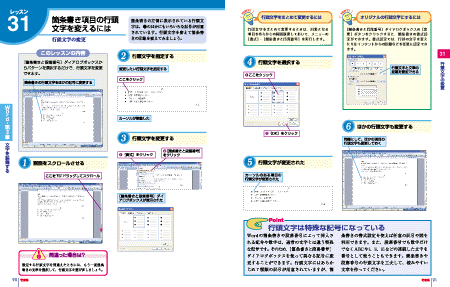
レッスン31箇条書き項目の行頭文字を変えるには <行頭文字の変更>
レッスン32箇条書き項目の先頭を揃えるには < タブによる文字揃え>
レッスン33段落を字下げするには <インデント>
レッスン34文書にイラストを入れるには <クリップアートの挿入>
この章のまとめ
練習問題
解答
Word 第4章入力した文章を修正する
レッスン35以前に作成した文書を利用しよう <文書の再利用>
レッスン36文書の一部を書き直すには <範囲選択・上書き>
レッスン37特定の語句をまとめて修正するには <検索/置換>
レッスン38同じ文字を挿入するには <コピー/貼り付け>
レッスン39文字を別の場所に移動するには <切り取り/貼り付け>
レッスン40テーマに合ったイラストを探すには <クリップアートの検索>
レッスン41挿入したイラストを自由にレイアウトするには <イラストの配置>
レッスン42新しい文書として保存するには <名前を付けて保存>
この章のまとめ
練習問題
解答
Word 第5章図の入った文書を作成する
レッスン43文書に図を入れよう <作図を活用した文書>
レッスン44直線を引くには <図形描画ツール>
レッスン45線の太さや色を変えるには <線の種類・線の色>
レッスン46四角や丸を描くには <オートシェイプ>
レッスン47図形を立体化するには <3-Dスタイル>
レッスン48図形に色を塗るには <塗りつぶし>
レッスン49図形の中に文字を入れるには <テキストの追加>
レッスン50図の中に文字を入れるには <テキストボックス>
レッスン51図形から引き出して説明を入れるには <吹き出し/ブロック矢印>
レッスン52作成した図をほかの文書に入れるには <描画キャンバスのコピー>
この章のまとめ
練習問題
解答
Word 第6章表を使った文書を作成する
レッスン53罫線で表を作ろう <罫線表の作成>
レッスン54罫線を使って表を描くには <[罫線]ツールバー>
レッスン55表の中に文字を入力するには <セルへの入力>
レッスン56列数と行数を指定して表を作るには <表作成>
レッスン57表の幅を変えるには <セル幅の変更>
レッスン58行や列をあとから増やすには <行・列の追加>
レッスン59不要な罫線を消すには <罫線の削除>
レッスン60線の種類や太さを変えるには <線の種類>
レッスン61表の中で計算するには <フィールドコード>
レッスン62合計値を簡単に計算するには <[オートSUM]ボタン>
この章のまとめ
練習問題
解答
Word 第7章はがきを作成/印刷する
レッスン63はがきに印刷する文書を作ろう <はがき印刷>
レッスン64はがきサイズの文書を作るには <用紙サイズ>
レッスン65デザインした文字を挿入するには <ワードアート>
レッスン66縦書きの文字を自由に配置するには <縦書きテキストボックス>
レッスン67デジカメ写真を挿入するには <図の挿入>
レッスン68挿入した画像を加工するには <写真のトリミング>
レッスン69はがきの宛名を印刷するには <はがき宛名印刷ウィザード>
この章のまとめ
練習問題
解答
Word 第8章もっとWordを使いこなそう
レッスン70ページ番号を自動的に入力するには <ページ番号の挿入>
レッスン71文章を2段組みにするには <用紙設定>
レッスン72文字と文字の間に「…」を入れるには <タブとリーダー>
レッスン73イラストと文字を重ね合わせるには<オブジェクトの書式>
レッスン74ページの余白に文字や図形を入れるには <ヘッダー/フッダー>
レッスン75ページ全体を罫線で囲うには <ページ罫線>
レッスン76行間を調整するには <行間の変更>
レッスン77縦書きの文書を作るには <縦書き文書>
レッスン78一度で変換されるようにするには <単語登録>
レッスン79パスワードで文書を保護するには <セキュリティの設定>
レッスン80文書を校正するには <変更履歴の活用>
レッスン81校正された箇所を反映するには <変更履歴の反映>
この章のまとめ
Excel 第1章 Excelを使ってみよう
レッスン1Excelってなに? <表計算ソフト>
レッスン2Excelを使うには <Excelの起動>
レッスン3基本ツールを覚えよう <Excelの基本画面>
レッスン4ブックを分解してみる <セル、シート、ブック>
レッスン5ツールバーのボタンをすべて表示するには <ツールバーのカスタマイズ>
レッスン6Excelを終了するには <Excelの終了>
この章のまとめ
Excel 第2章データ入力の基本を覚える
レッスン7文字や数値をセルに入力するには <データの入力と削除>
レッスン8日本語をセルに入力するには <日本語入力>
レッスン9日付や時刻を入力するには <表示形式>
レッスン10連続したデータを入力するには <オートフィル>
レッスン11新しい行を増やすには <行の挿入>
レッスン12同じデータを簡単に入力するには <オートコンプリート>
レッスン13入力した文字を修正するには <セル内のデータの修正>
レッスン14いらないセルを削除するには <セルの削除>
レッスン15ファイルを保存するには <ブックの保存>
この章のまとめ
練習問題
解答
Excel 第3章表のレイアウトを整える
レッスン16ファイルを開くには <ファイルの開き方>
レッスン17セルの幅を変えるには <セル幅の変更>
レッスン18文字を太くするには <太字>
レッスン19文字をセルの中央に揃えるには <セル内の表示位置>
レッスン20文字のサイズを変えるには <フォントサイズの変更>
レッスン21複数のセルを1つにつなげるには <セルの結合>
レッスン22文字とセルに色を付けるには <カラーパレット>
レッスン23罫線を引くには <罫線>
レッスン24二重線を引くには <[罫線]ツールバー>
レッスン25表の内側に点線を引くには <セルの書式設定>
レッスン26設定済みの書式をほかのセルでも使うには <書式のコピー>
レッスン27セルの内容をコピーするには <セルのコピー>
レッスン28ブックを別の名前で保存するには <名前を付けて保存>
この章のまとめ
練習問題
解答
Excel 第4章用途に合わせて印刷する
レッスン29印刷結果を画面で確認するには <印刷プレビュー>
レッスン30用紙の向きを変えるには <印刷の向きの変更>
レッスン31用紙の中央に表を印刷するには <余白の設定>
レッスン32日付と作成者名を自動的に印刷するには <ヘッダーとフッター>
レッスン33プリンタで印刷するには <印刷>
レッスン34複数ページに分けて印刷するには <改ページプレビュー>
レッスン35設定した範囲を印刷するには <印刷範囲の設定>
この章のまとめ
練習問題
解答
Excel 第5章数式を使って計算する
レッスン36金額の形式で表示するには <通貨スタイル>
レッスン37セルを使って計算するには <セル参照を使った数式>
レッスン38自動的に合計を求めるには <オートSUM>
レッスン39オートSUMボタンで平均値を出すには <平均値>
レッスン40数式をコピーするには <数式のコピー>
レッスン41常に特定のセルを参照する数式を作るにはⅠ <セル参照のコピー>
レッスン42常に特定のセルを参照する数式を作るにはⅡ <絶対参照のしくみ>
レッスン43%で表示するには <パーセントスタイル>
レッスン44小数点以下を表示するには <小数点表示桁上げ>
レッスン45数式の入った表をコピーするには <参照式のコピー>
レッスン46数式のセル参照を修正するには <参照式の修正>
レッスン47計算結果によって書式を変えるには <条件付き書式>
この章のまとめ
練習問題
解答
Excel 第6章グラフを作成する
レッスン48グラフを作るには <グラフウィザード>
レッスン49グラフの位置と大きさを変えるには <位置とサイズの変更>
レッスン50グラフ内の文字の大きさを変えるには <グラフ内のフォントの変更>
レッスン51目盛の間隔を変えるには <軸の目盛の調整>
レッスン52グラフ対象データの範囲を広げるには <グラフデータの追加>
レッスン53グラフの背景を変えるには <プロットエリアの書式>
レッスン54グラフの種類を変えるには <グラフの種類の変更>
レッスン55グラフを印刷するには <グラフを含むシートの印刷>
この章のまとめ
練習問題
解答
Excel 第7章データベースを管理する
レッスン56データベースってなに? <データベースの定義>
レッスン57データを入力するには <データベースの入力>
レッスン58日本語入力のオン/オフを自動的に切り替えるには <入力規則の設定>
レッスン59見出しの行を常に表示するには <ウィンドウ枠の固定>
レッスン60データを並べ替えるには <データのソート>
レッスン61内容に合わせてセルの幅を調整するには <セル幅の調整>
レッスン62いらない列を隠すには <列の非表示>
レッスン63ページ範囲を手動で設定するには <縮小印刷>
レッスン64すべてのページに見出しの項目を入れて印刷するには <印刷タイトル>
レッスン65特定のデータだけ表示するには <オートフィルタ>
この章のまとめ
練習問題
解答
Excel 第8章もっとExcelを使いこなそう
レッスン66シートに名前を付けるには <シート名の入力>
レッスン67シートを複製するには <シートのコピー>
レッスン68シート名の色を変えるには <シート見出しの色設定>
レッスン69いらないシートを削除するには <シートの削除>
レッスン70複数のシート間で計算をするには <シート間での参照>
レッスン71計算結果だけをコピーするには <値のみの貼り付け>
レッスン722つのブックを並べて比較するには <並べて比較>
レッスン73シート上の自由な位置に文字を入力するには <テキストボックス>
レッスン74字下げして表示するには <インデント>
レッスン75セルに吹き出しを付けるには <コメント>
レッスン76日付の書式設定を変更するには <ユーザー定義書式>
レッスン77データを項目ごとに集計するには <データの集計>
レッスン782種類のグラフを組み合わせるには <複合グラフの設定>
レッスン79旧バージョンで使えるブックを保存するには <ブック形式>
レッスン80ファイルにパスワードを設定するには <保存オプション>
レッスン81テキストファイルを読み込むには <テキストファイルウィザード>
Word & Excel データを活用した効率よい文書作成
レッスン1文書やブックの複製を作るには <ファイルのコピーと貼り付け>
レッスン2文書やブックの名前を変えるには <ファイル名の変更>
レッスン3文書やブックを整理するには <フォルダの活用>
レッスン4マイドキュメントの中のファイルを探すには <ファイルの検索>
レッスン5Wordの罫線表をExcelで使うには <スマートタグの活用>
レッスン6Excelの表やグラフをWordで使うには <クリップボードの活用>
レッスン7ホームページの内容をWordに貼り付けるには <ホームページのデータ活用Ⅰ>
レッスン8Web上の表をExcelに貼り付けるには <ホームページデータの活用Ⅱ>
レッスン9テンプレートファイルをダウンロードするには <テンプレート>
この章のまとめ
付録1 Office 2003 Editionsをインストールするには
付録2 ライセンス認証を行うには
付録3 サンプルファイルをダウンロードするには
付録4 ローマ字変換表
付録5 読みから入力できる主な記号一覧
付録6 プリンタを使えるようにするには
付録7 さまざまな印刷方法
用語集
索引
本書を読み終えた方へ
奥付
できるサポートのご案内
関連書籍

好評発売中

AI時代の最速パソコン仕事術を身につける!


ダウンロード
-
サンプルダウンロードは以下リンク先ページよりご利用ください。
http://dekiru.impress.co.jp/books/information/2004/1980/index.htm#download
お詫びと訂正
誤記のためにご迷惑をおかけし、誠に申し訳ございません。
- 215ページ レッスン72 HINT!「タブの種類は5種類ある」本文中
- [誤]
[左揃え] - [正]
[右揃え] - 【 第17刷にて修正 】
- [誤]
- 414ページ レッスン66のHINT!「シート名の長さ」
- [誤]
シート名は、半角で31文字までの - [正]
シート名は、31文字までの - 【 第12刷にて修正 】
- [誤]
- 507ページ 用語集「テンプレート」
- [誤]
メニューバーの[ファイル]-[新規作成]をクリックし、作業ウィンドウで[標準のテンプレート]をクリックする。 - [正]
メニューバーの[ファイル]-[新規作成]をクリックし、作業ウィンドウで[このコンピュータ上のテンプレート]をクリックする。
- [誤]
お問い合わせ
書籍の内容に関するお問い合わせはこちら。お答えできるのは本書に記載の内容に関することに限ります。


