年賀状Web 2015 トップ
>
「年賀状ソフト」かんたんガイド
>
筆王Ver.19でのデータ活用法
「年賀状ソフト」かんたんガイド
1.年賀状づくりの準備をする
2.素材データを貼り付ける
3.年賀状に文字を入力する
4.入力した文字を変更する
5.作成した年賀状を印刷する
6.年賀状にデジカメ写真を合成する
1.年賀状づくりの準備をする
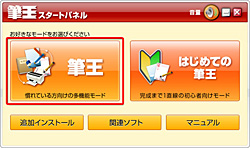
「筆王」を起動して[筆王]をクリックします。
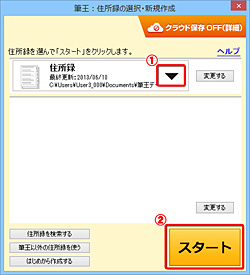
[▼]をクリックして使用する住所録を選択します。新しく住所録を作成するには、[はじめから作成する]をクリックします。最後に[スタート]をクリックします。
※これ以降「操作ガイド」が表示されたら、[閉じる]をクリックして操作を進めます
[▼]をクリックして使用する住所録を選択
[スタート]をクリック
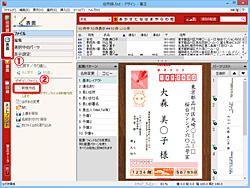
[表面]をクリックし、[新規作成]をクリックします。「編集中のデザインファイルを保存しますか?」というメッセージが表示されたら[いいえ]をクリックします。
[表面]をクリック
[新規作成]をクリック
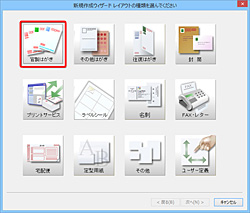
レイアウトの種類の[官製はがき]をクリックします。
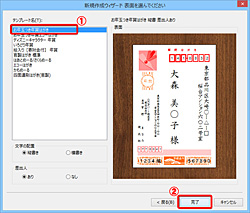
はがきの表面のレイアウトを選択して、[完了]をクリックします。
レイアウトを選択
[完了]をクリック
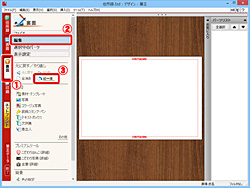
横置きのはがきを作成したい場合は[裏面]をクリックして[編集]をクリックし、[縦⇔横]をクリックします。
[裏面]をクリック
[編集]をクリック
[縦⇔横]をクリック
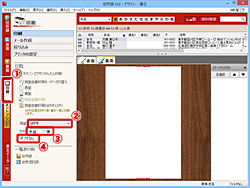
[印刷]をクリックし、用紙のサイズ、印刷の向き、フチなしを設定します。
[印刷]をクリック
[はがき]を選択
印刷の向きを選択
フチなしを選択
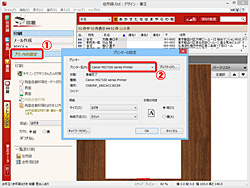
使用するプリンタを変更する場合は、[プリンタの設定]をクリックして、プリンタを変更します。
[プリンタの設定]をクリック
プリンタを選択
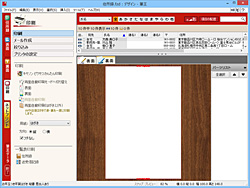
素材データを貼り付ける準備が整いました。赤い点線の内側がお使いのプリンタの印刷可能範囲です。この外側は印刷されませんので注意しましょう。