年賀状Web 2015 トップ > 「年賀状ソフト」かんたんガイド > 筆王2006でのデータ活用法
「年賀状ソフト」かんたんガイド
|
|
||||||||
|
|
|
||||||

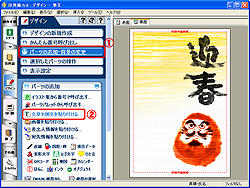
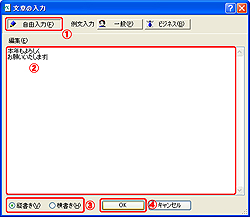
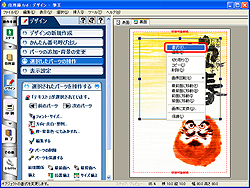
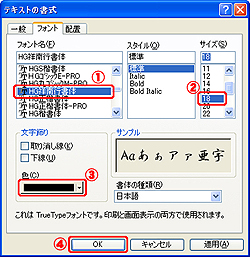
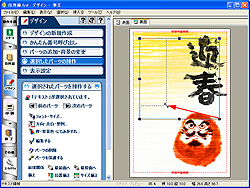
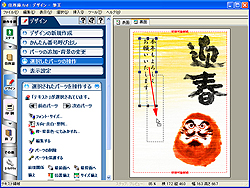
| 3.年賀状に文字を入力する | |||
 |
|
||

 |
|
 |
|
 |
|
 |
|
 |
|
 |
 |
- インプレスのおすすめ書籍
- インプレスの本、雑誌と関連Webサービス
年賀状Web 2015 トップ > 「年賀状ソフト」かんたんガイド > 筆王2006でのデータ活用法
|
|
||||||||
|
|
|
||||||
| 3.年賀状に文字を入力する | |||
|
|
|
||
|
|
|
|
|
|
|
|
|
|
|
|
|
|
|
|
|
※年賀状ムックに関するお問い合わせは上記の「お問い合わせ」ページではなく、紙面に掲載している問い合わせ先までお願いいたします。

Copyright ©2026 Impress Corporation. All rights reserved.